Hoe gebruik ik de Ohme-appwidget? (Android)
Hoe werkt het?
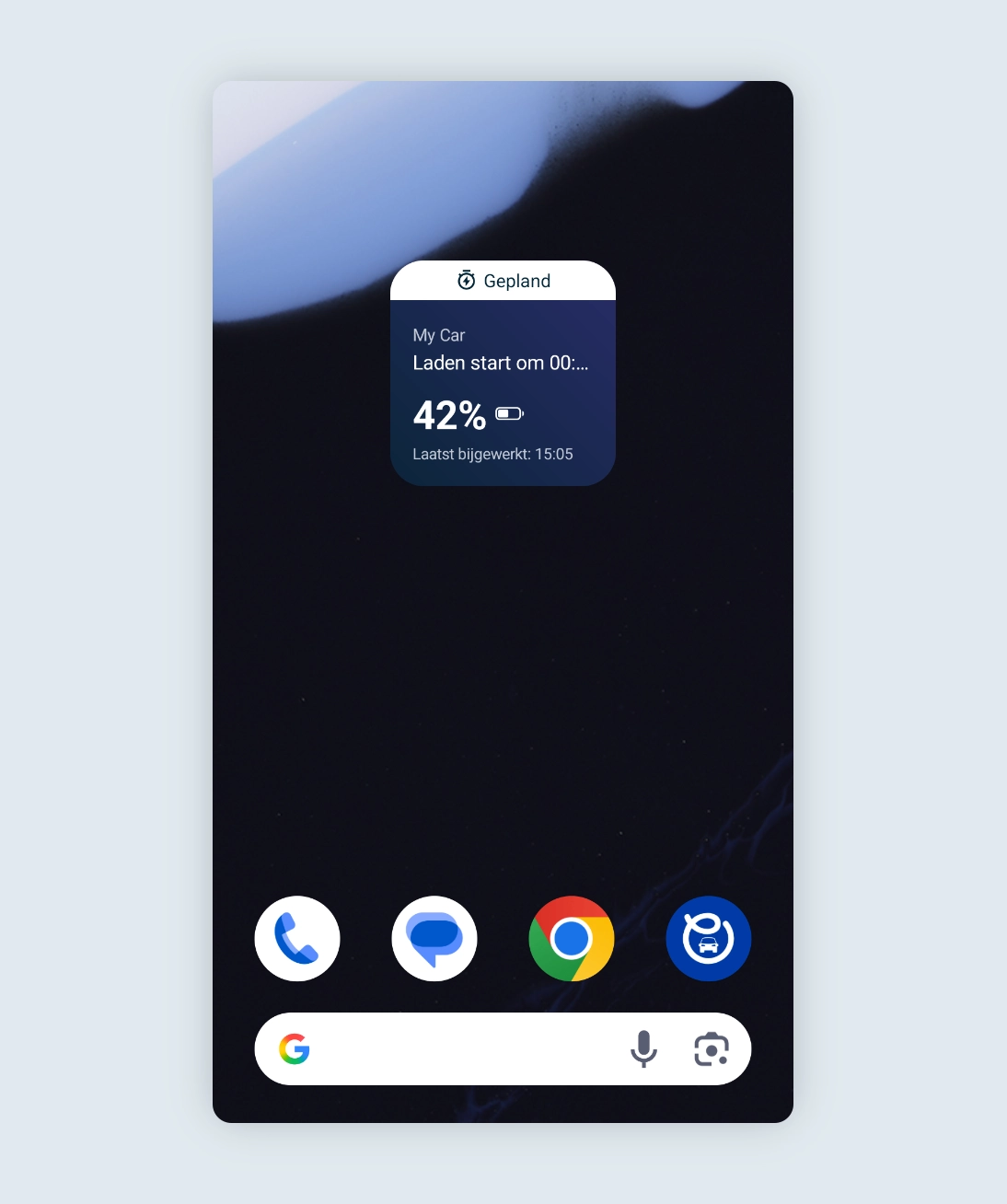
De Ohme-appwidget biedt een unieke manier om direct op uw startscherm een overzicht te krijgen van belangrijke informatie over de status van uw lader en laadsessie, zodat u in één oogopslag kunt zien hoe het ervoor staat zonder de app te openen.
Wat u te zien krijgt
- De laatst bekende status van uw lader, zoals ‘Losgekoppeld’, ‘In afwachting van goedkeuring’, ‘Lader offline’ of ‘Slim laden’.
- Uw actieve laadsessie, zodat u de voortgang kunt volgen.
- Een tijdstempel dat aangeeft wanneer de informatie voor het laatst is bijgewerkt.
Hoe updates werken
De widget wordt onmiddellijk bijgewerkt wanneer u de Ohme-app opent of uw auto aansluit om te beginnen met laden. De widget wordt ook regelmatig gedurende de dag en ‘s nachts vernieuwd. De updatesnelheid wordt bepaald door de batterij-instellingen van uw telefoon. Als achtergrondactiviteit beperkt of uitgeschakeld is, kunnen updates minder frequent zijn.
De widget toevoegen op Android
- Houd een leeg gebied op uw startscherm ingedrukt.
- Tik op Widgets.
- Typ Ohme in de zoekbalk.
- Tik op Ohme in de lijst. Tik op de Ohme-widget en tik op Toevoegen.
- Sleep de widget naar de gewenste plek op uw startscherm.
Problemen met updates oplossen
De meeste Android-apparaten beheren achtergrondactiviteiten automatisch. Als de Ohme-widget niet wordt bijgewerkt, is mogelijk de achtergrondvernieuwing uitgeschakeld.
- Open de app Instellingen.
- Ga naar Apps > App-batterijgebruik > Ohme.
- Zorg ervoor dat Achtergrondgebruik toestaan is ingeschakeld.
Door deze opties in te schakelen, blijft uw widget worden bijgewerkt, zelfs als de Ohme-app recent niet is gebruikt.
De widget biedt veel verschillende weergaven en statussen. Hier zijn er een paar die u kunt tegenkomen.
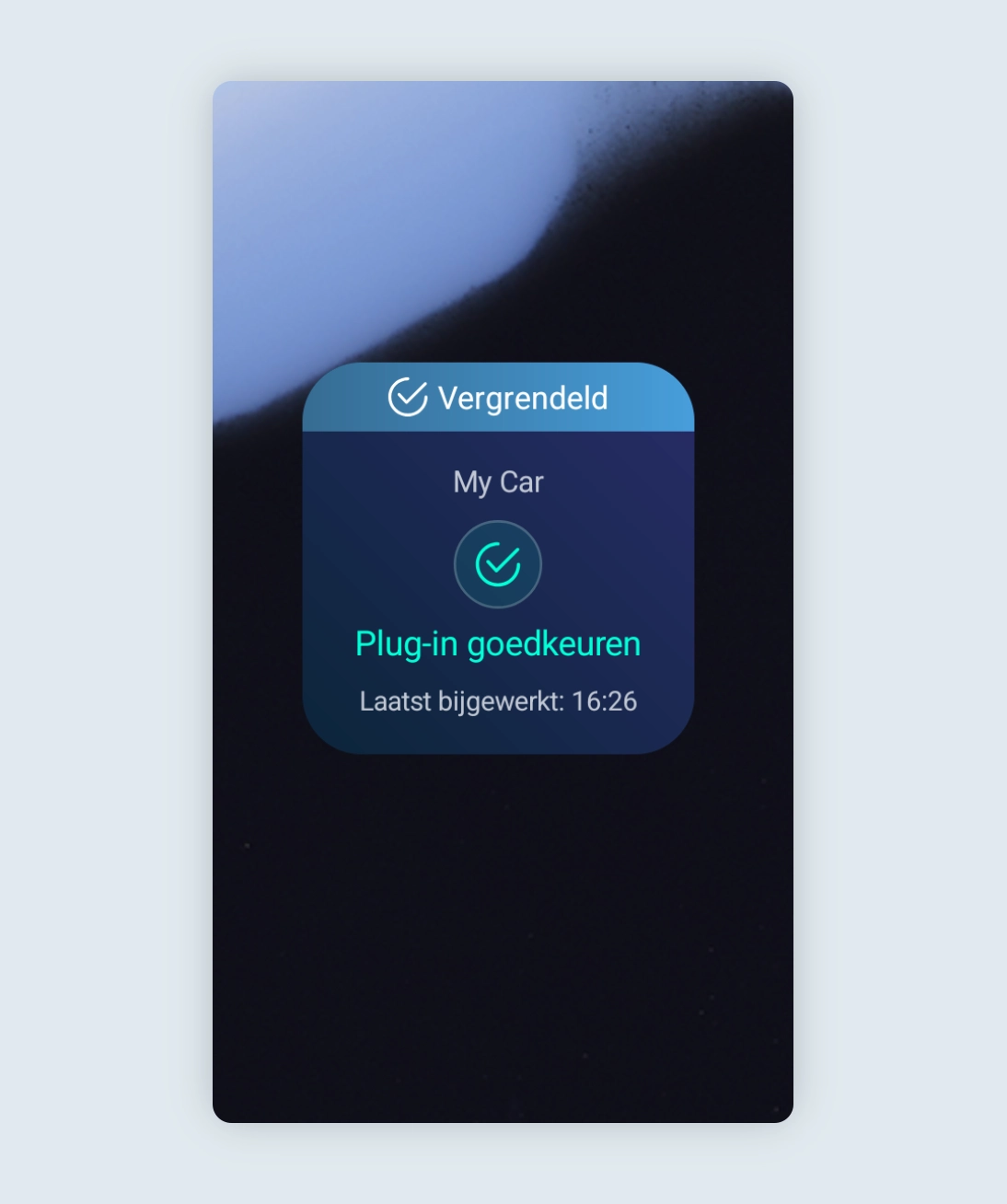
Plug-in goedkeuren
Wanneer ‘Plug-in goedkeuren’ is ingeschakeld, moet u elke laadsessie in de Ohme-app bevestigen voordat deze kan beginnen. Dit helpt voorkomen dat iemand die u niet vertrouwt uw lader gebruikt.
Als een auto is aangesloten en wacht op goedkeuring, geeft de Ohme-widget een waarschuwing weer, zodat u weet dat er actie moet worden ondernomen. U ontvangt ook een pushmelding, mits meldingen zijn ingeschakeld in de instellingen van de Ohme-app.
Om te beginnen met opladen, opent u de Ohme-app en tikt u op ‘Approve plug in’ (Opladen goedkeuren) op de pagina ‘Charging’ (Opladen). Meer informatie over de beveiligingsinstellingen vindt u in dit artikel: Hoe kan ik mijn lader beschermen tegen misbruik?
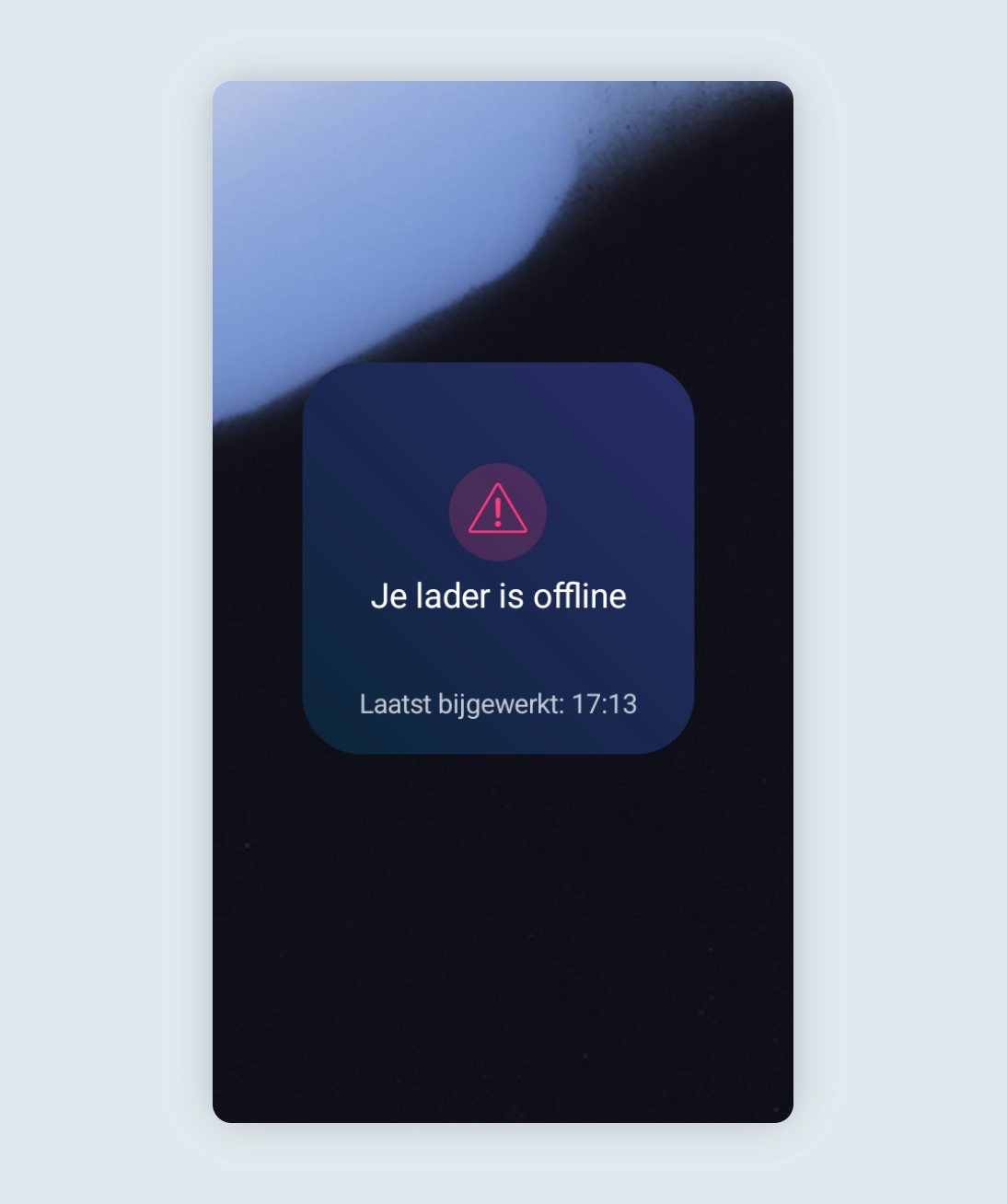
Je lader is offline
Als uw oplader offline gaat, geeft de Ohme-widget een waarschuwing weer om u hiervan op de hoogte te stellen. Om ervoor te zorgen dat uw instellingen en voorkeuren correct worden toegepast, moet uw oplader online zijn voordat u hem aansluit om op te laden.
Meestal maakt uw oplader binnen ongeveer een uur automatisch opnieuw verbinding. Als hij nog steeds offline is wanneer u klaar bent om op te laden, raden we u aan de oplader uit en weer in te schakelen.
In dit artikel vindt u stapsgewijze instructies:
Mijn oplader is offline
Thanks for your feedback!


 Creëer een ticket
  Bel ons op +32 (0) 2 808 63 37