Comment utiliser le widget de l'application Ohme (Android)
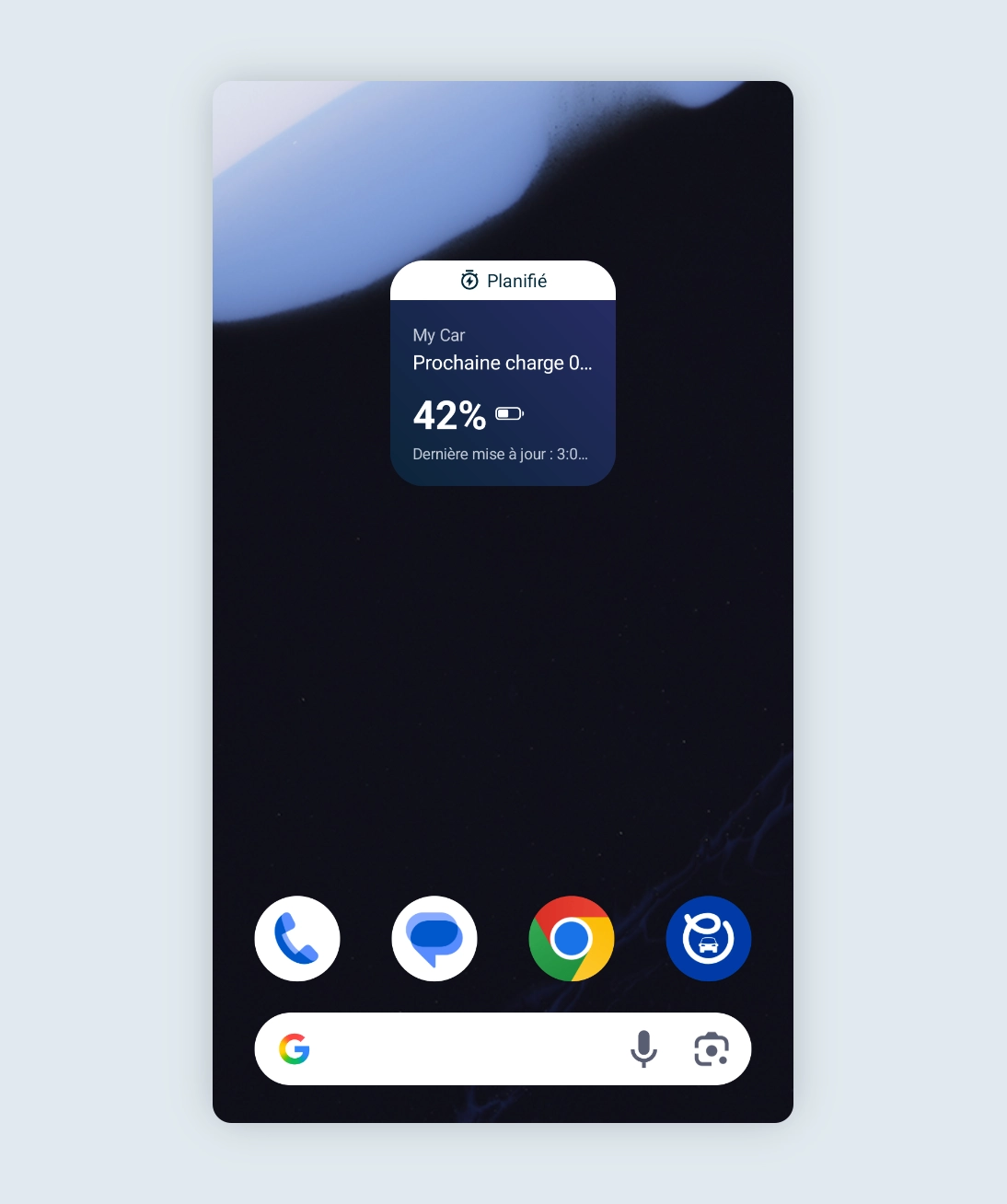
Le widget de l’application Ohme offre un moyen unique de consulter des aperçus des informations clés sur l’état de votre chargeur et de votre session de recharge, directement sur votre écran d’accueil, afin que vous puissiez les vérifier d’un seul coup d’œil sans avoir à ouvrir l’application.
Ce que vous verrez
- Le dernier état connu de votre chargeur, tel que « Débranché », « En attente d’approbation », « Chargeur hors ligne » ou « Recharge intelligente ».
- Votre session de recharge active, afin que vous puissiez suivre sa progression.
- Un horodatage indiquant la date de la dernière mise à jour des informations.
Le widget se met à jour instantanément chaque fois que vous ouvrez l’application Ohme ou que vous branchez votre voiture pour démarrer une recharge. Le widget se rafraîchit également périodiquement tout au long de la journée et pendant la nuit. La fréquence des mises à jour est déterminée par les paramètres de batterie de votre téléphone. Si l’activité en arrière-plan est limitée ou désactivée, les mises à jour peuvent être moins fréquentes.
Ajouter le widget sur Android
- Sur votre écran d’accueil, appuyez longuement sur une zone vide.
- Appuyez sur Widgets.
- Saisissez Ohme dans la barre de recherche.
- Appuyez sur Ohme dans la liste. Appuyez sur le widget Ohme, puis sur Ajouter.
- Faites-le glisser vers l’emplacement souhaité sur votre écran d’accueil.
Dépannage des mises à jour
La plupart des appareils Android gèrent automatiquement les activités en arrière-plan. Si le widget Ohme ne se met pas à jour, il se peut que l’actualisation en arrière-plan ait été désactivée.
- Ouvrez l’application Paramètres.
- Accédez à Applications > Utilisation de la batterie par les applications > Ohme.
- Assurez-vous que l’option Autoriser l’utilisation en arrière-plan est activée.
L’activation de ces options garantit que votre widget continue à se mettre à jour, même si l’application Ohme n’a pas été utilisée récemment.
Le widget offre de nombreux affichages et statuts différents. En voici quelques-uns que vous pourriez voir.
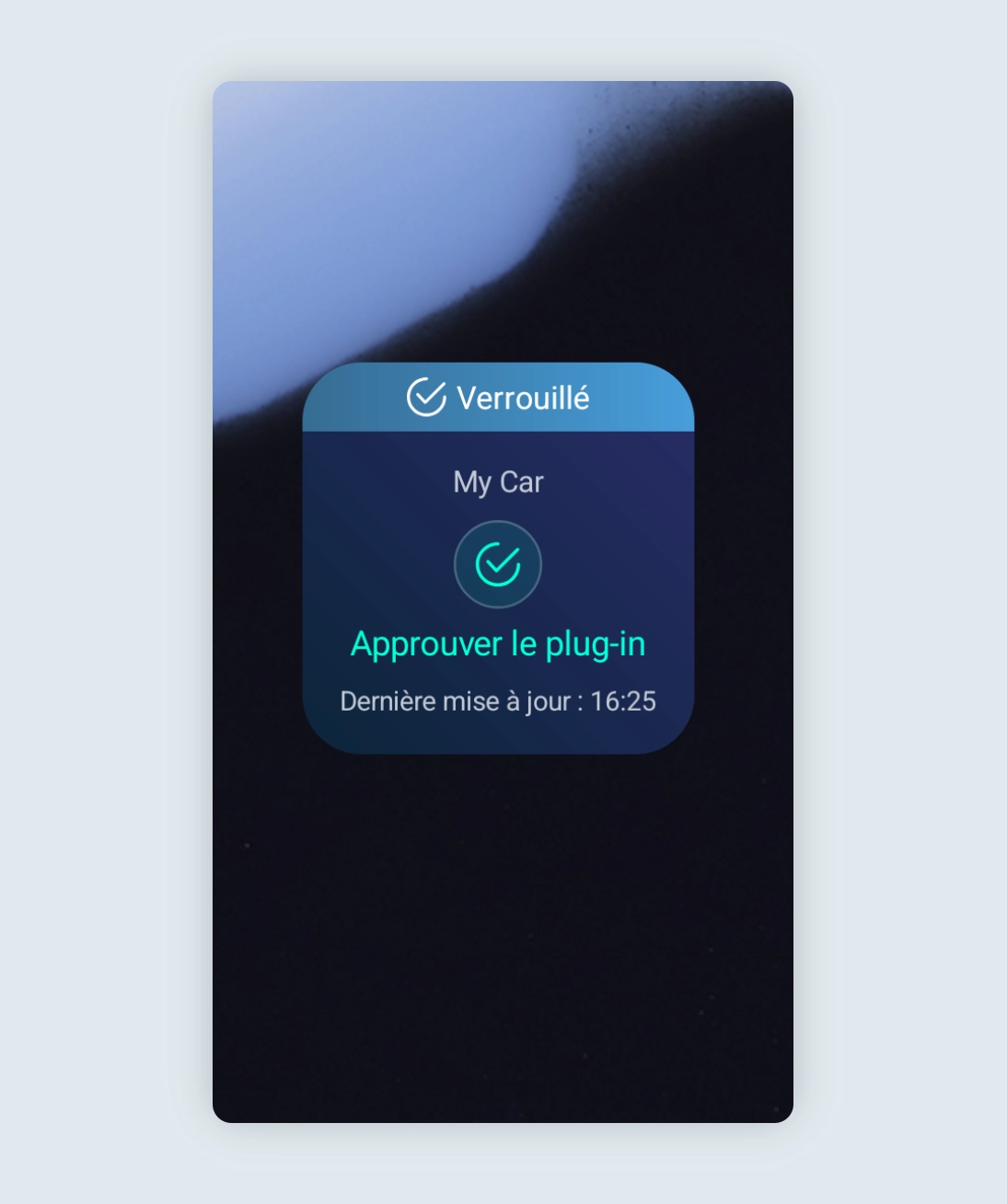
Approuver le plug-in
Lorsque la fonction « Approve Plug in » (Approuver la connexion) est activée, vous devez confirmer chaque session de recharge dans l’application Ohme avant qu’elle ne puisse démarrer. Cela permet d’empêcher toute personne en qui vous n’avez pas confiance d’utiliser votre chargeur.
Si une voiture est branchée et en attente d’approbation, le widget Ohme affiche une alerte pour vous signaler qu’une action est nécessaire. Vous recevrez également une notification push, à condition que les notifications soient activées dans les paramètres de l’application Ohme.
Pour commencer la recharge, ouvrez l’application Ohme et appuyez sur « Approve plug in » (Approuver la connexion) sur la page « Charging » (Recharge). Vous trouverez plus d’informations sur les paramètres de sécurité dans cet article :
Comment puis-je garder ma borne de recharge Ohme en sécurité ?
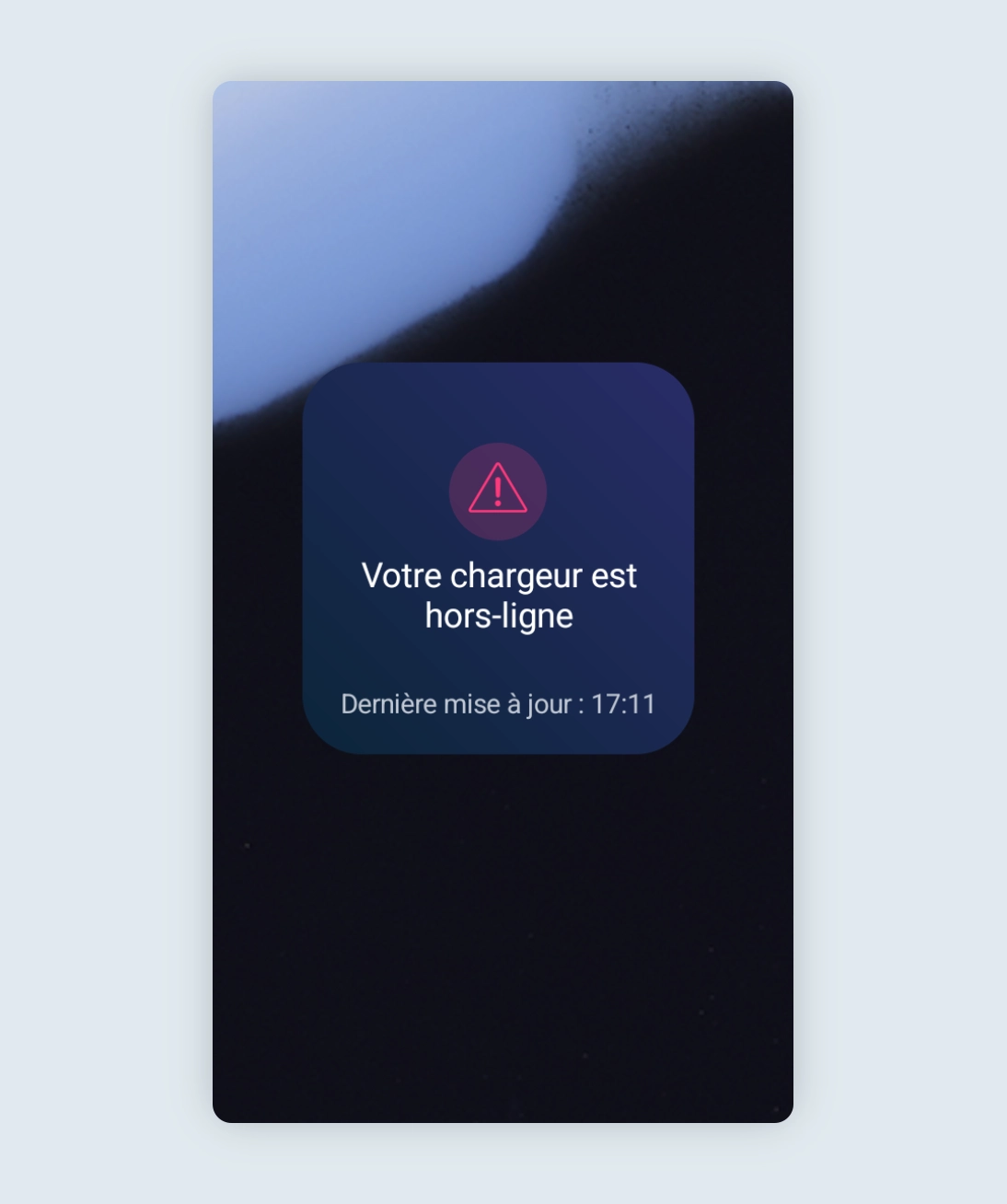
Votre chargeur est hors ligne
Si votre chargeur se déconnecte, le widget Ohme vous en informera par une alerte. Pour que vos paramètres et préférences s’appliquent correctement, votre chargeur doit être connecté avant que vous ne le branchiez pour recharger.
La plupart du temps, votre chargeur se reconnectera automatiquement dans l’heure qui suit. S’il est toujours déconnecté lorsque vous êtes prêt à recharger, nous vous recommandons de redémarrer le chargeur.
Vous trouverez des instructions détaillées dans cet article :
Mon chargeur est déconnecté
Cet article vous a-t-il été utile ?
Thanks for your feedback!


 Enregistrer un ticket