

Hinweis:
Wenn du einen Smart-Tarif integriert hast, ist es wichtig, die Verbindung zu diesem Tarif zu trennen, bevor du mit der Kontolöschung fortfährst. So kannst du den Tarif anschließend mit deinem neuen Ohme-Konto erneut verknüpfen.


Schließen
Español (Argentina)
English (United Kingdom)
English (Australia)
Français (Belgique)
Nederlands (België)
Deutsch (Deutschland)
Español (España)
Français (France)
English (Ireland)
Italiano (Italia)
Nederlands (Nederland)
Português (Portugal)
Du möchtest deine Ohme-Kontoeinstellungen aktualisieren? Kein Problem. Öffne einfach den Einstellungsbildschirm in deiner Ohme-App. Dort kannst du – sofern du dein Konto mit einer E-Mail-Adresse erstellt hast – dein Passwort ändern oder zurücksetzen, das mit dem Konto verknüpfte Ladegerät aktualisieren, das Konto vom Ladegerät trennen oder dein Konto bei Bedarf löschen.
Hinweis:
Wenn du einen Smart-Tarif integriert hast, ist es wichtig, die Verbindung zu diesem Tarif zu trennen, bevor du mit der Kontolöschung fortfährst. So kannst du den Tarif anschließend mit deinem neuen Ohme-Konto erneut verknüpfen.
Direkt zu:
Wenn du dein Passwort zurücksetzen möchtest, kannst du dies über die Einstellungen in der Ohme-App tun.
Passwort ändern
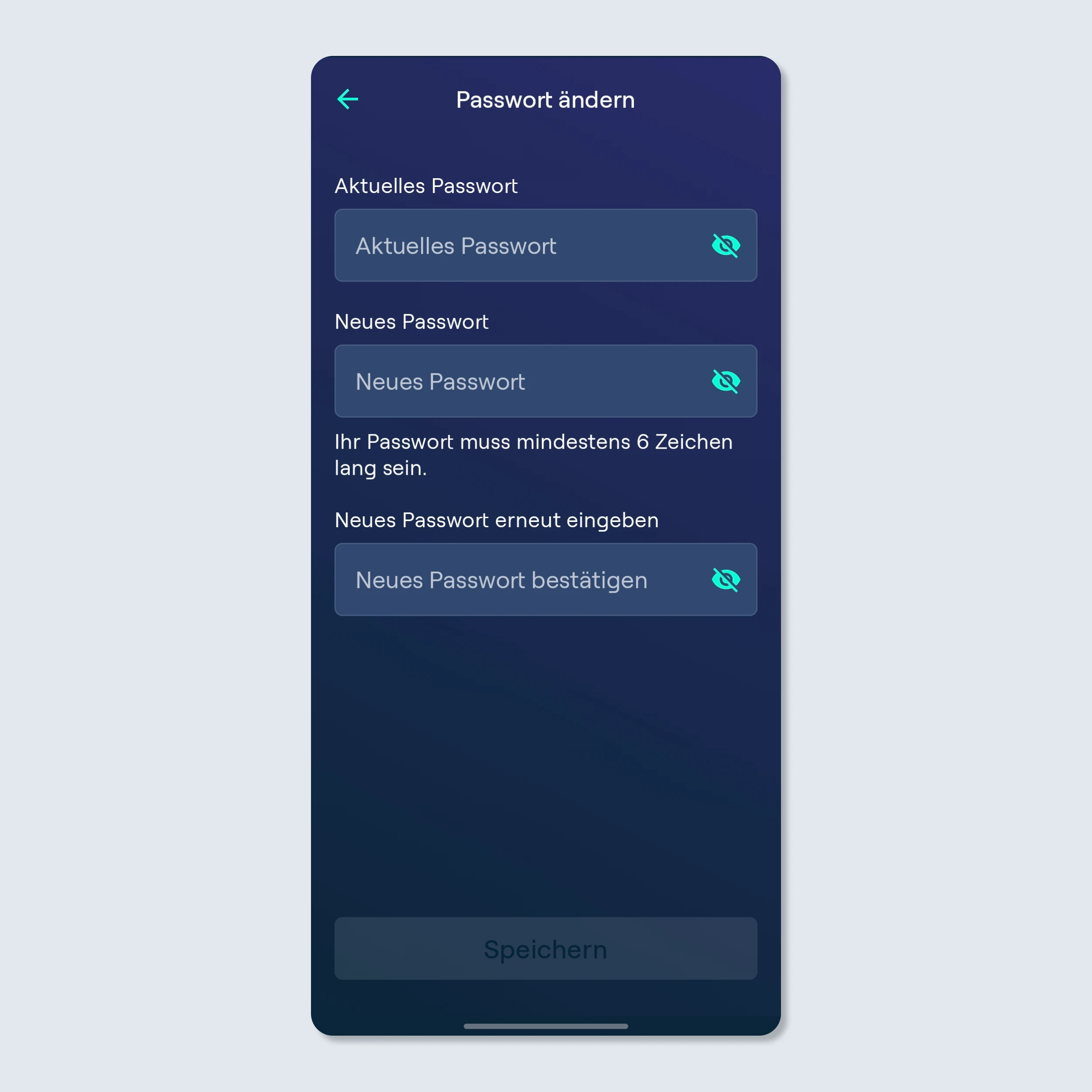
Wenn du dein Passwort ändern oder aktualisieren möchtest, tippe auf der Einstellungsseite auf die Schaltfläche „Passwort ändern”.
Passwort zurücksetzen
Wenn du dein Passwort vergessen hast, kannst du eine E-Mail zum Zurücksetzen des Passworts anfordern. Diese Option ist nur für Konten verfügbar, die mit einer E-Mail-Adresse erstellt wurden.
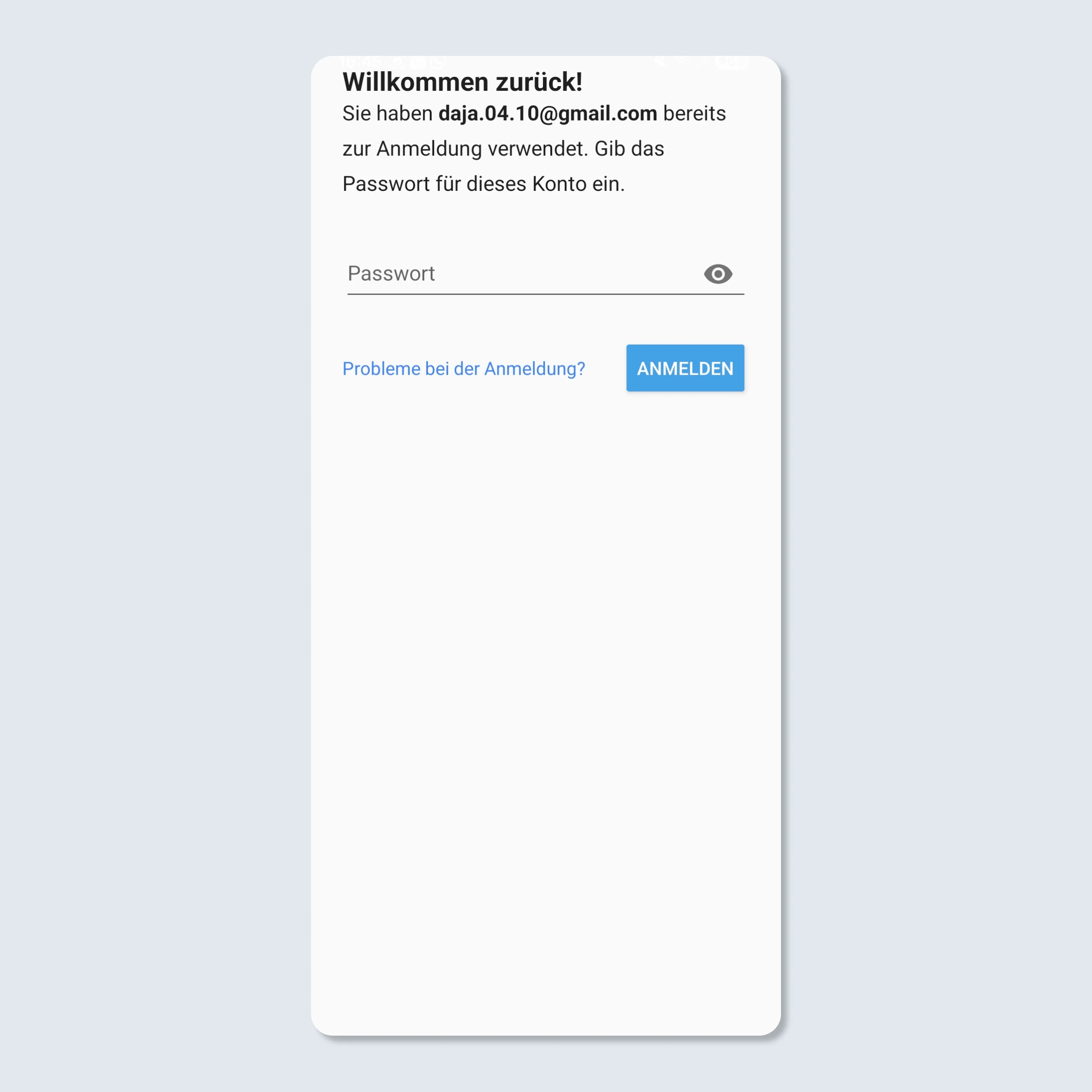
Schritt 1
Gib die E-Mail-Adresse deines Ohme-Kontos ein und tippe auf der Anmeldeseite auf „Probleme bei der Anmeldung?”.
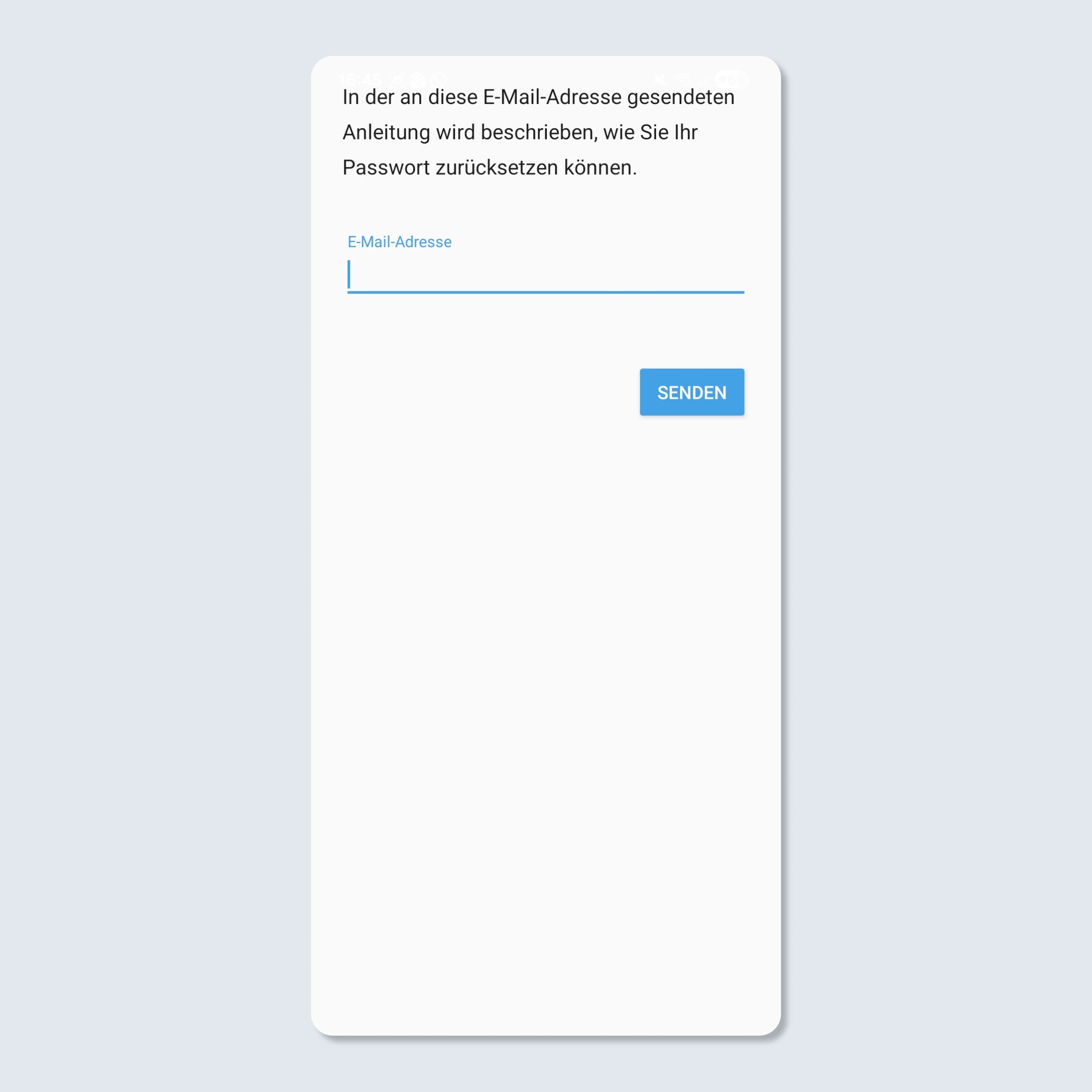
Schritt 2
Stelle sicher, dass die E-Mail-Adresse korrekt eingegeben wurde und mit der E-Mail-Adresse deines Ohme-App-Kontos übereinstimmt, und tippe dann auf „Senden”.
Schritt 3
Ohme sendet dir eine E-Mail mit einem Link zum Zurücksetzen deines Passworts. Wenn du die E-Mail nicht innerhalb weniger Minuten erhältst, überprüfe bitte deinen Spam- oder Junk-Ordner. Dort erhältst du einen Link, über welchen du dein neues Passwort einstellen kannst.
Passwort zurückgesetzt
Sobald du siehst, dass das Passwort geändert wurde, kehre zur Ohme-App zurück und versuche dich erneut anzumelden.
Wenn dein Ladegerät kürzlich ausgetauscht wurde oder du das mit dem Konto verknüpfte Ladegerät ändern möchtest, kannst du dies in der Ohme-App auf der Seite „Mein Ladegerät” unter den Einstellungen tun.
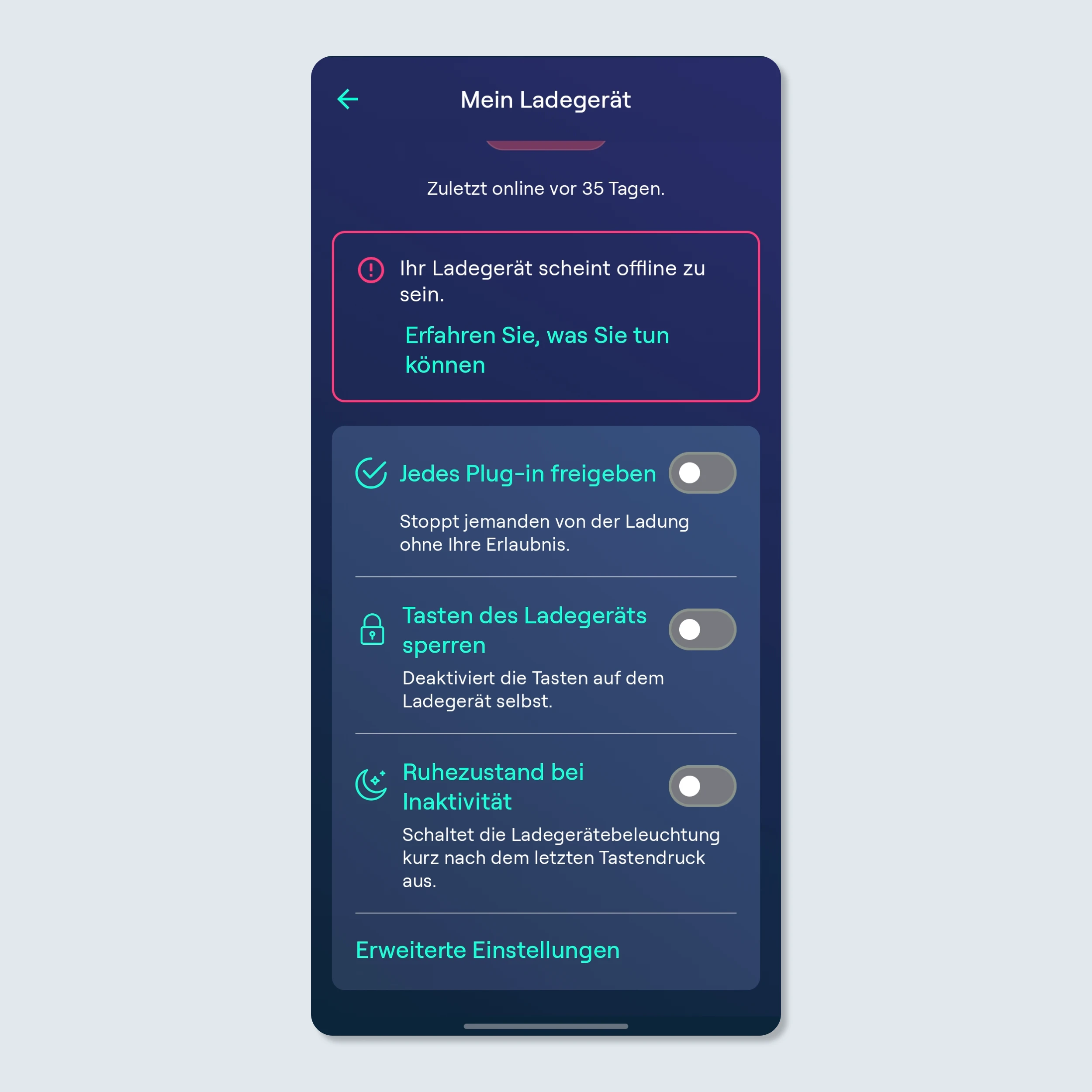
Tippe auf der Seite „Mein Ladegerät” auf die Schaltfläche „Erweiterte Einstellungen”.
Hier findest du die Geräte-ID des Ladegeräts, mit dem dein Ohme-Konto derzeit verknüpft ist. Tippe auf „Ladegerät wechseln”, um dein Ohme-Konto mit einem anderen Gerät zu verknüpfen.
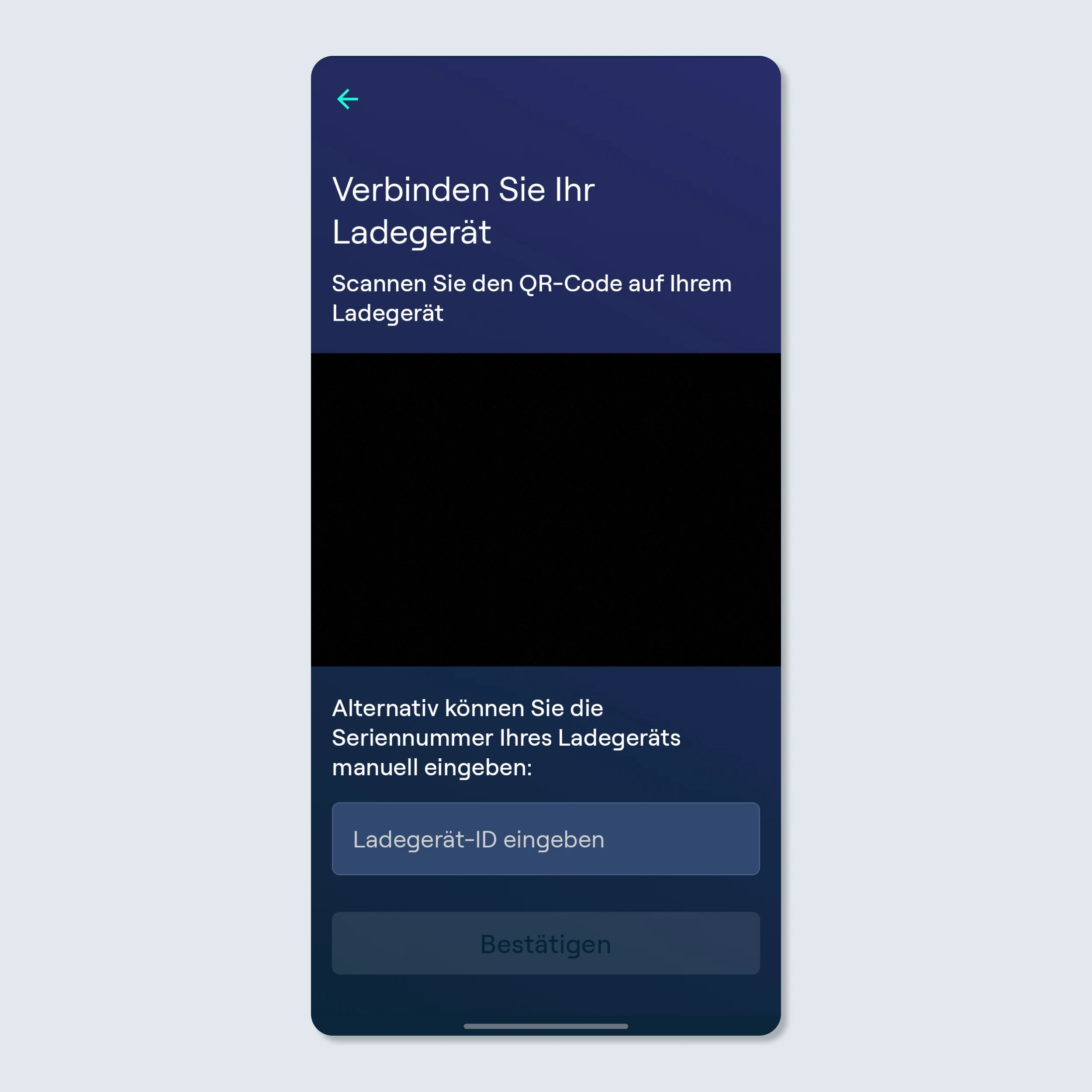
Du wirst dann aufgefordert, den QR-Code des neuen Ladegeräts zu scannen (dieser befindet sich auf dem weißen Aufkleber auf der Unterseite des Geräts), oder du kannst die Geräte-ID manuell eingeben.
Nach Abschluss kehrst du zum Ladebildschirm zurück.
Das Löschen eines Kontos ist eine schnelle Möglichkeit, den Zugang mit anderen über ein neues Ohme-Konto zu teilen, da dein Ladegerät dabei automatisch entkoppelt und für die Verknüpfung mit einem neuen Ohme-Konto vorbereitet wird. Bitte beachte jedoch, dass du durch das Löschen deines Ohme-Kontos den Zugriff auf deinen Ladeverlauf verlierst.
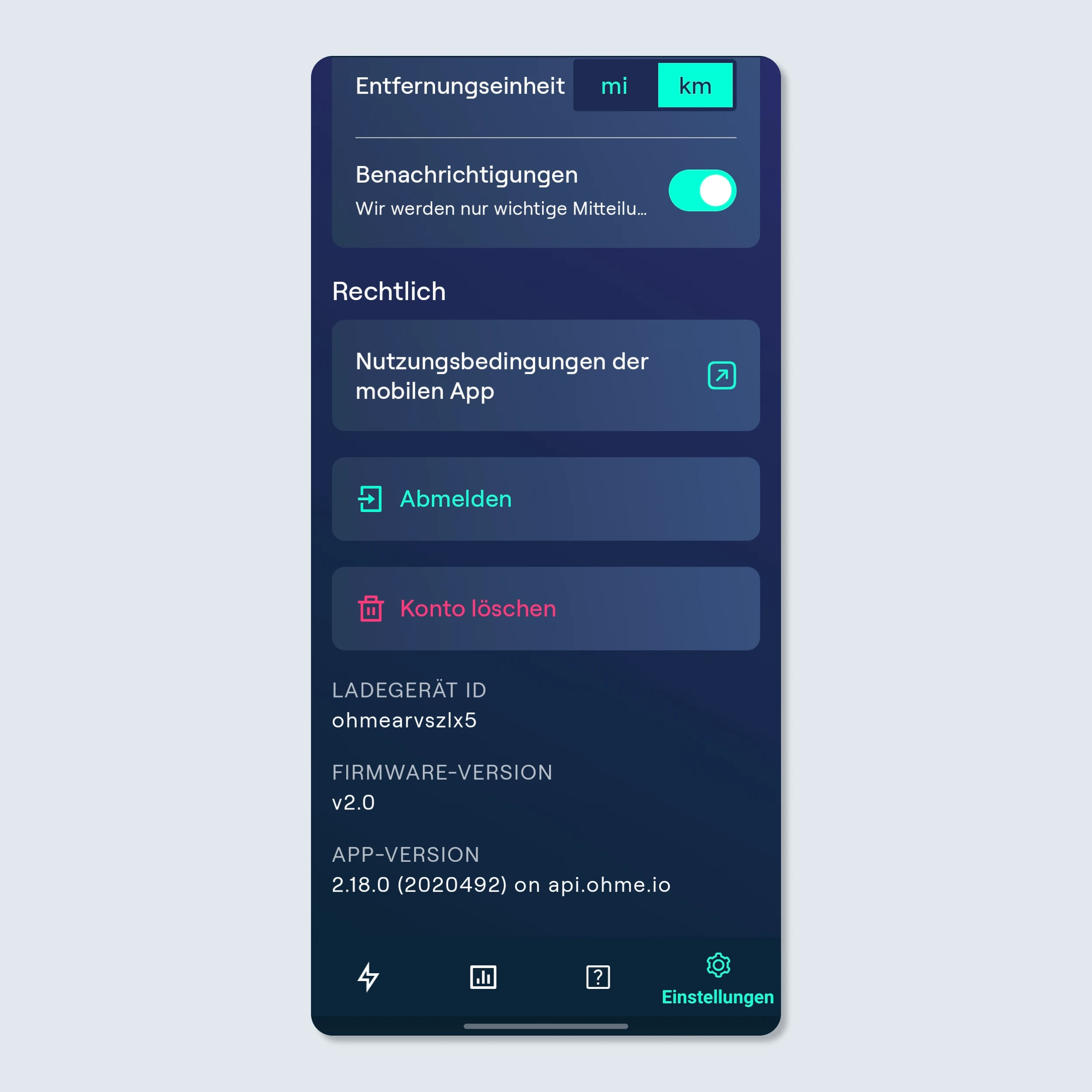
Tippe auf die Einstellungsseite und scrolle nach unten, um die Schaltfläche „Konto löschen” zu finden.
Tippe auf „Konto löschen” und bestätige, dass du das Konto löschen möchtest, indem du auf „Löschen” tippst.
Hinweis: Dadurch wird dein Konto automatisch vom Ladegerät getrennt und du wirst aus der Ohme-App abgemeldet.
Schritt 3 Sobald dein Konto gelöscht wurde, kehrst du zur Anmeldeseite zurück. Du kannst dann bei Bedarf ein neues Ohme-Konto erstellen und es mit dem Ladegerät koppeln.