So verwendest du das Ohme-App-Widget (Android)
Wie funktioniert es?
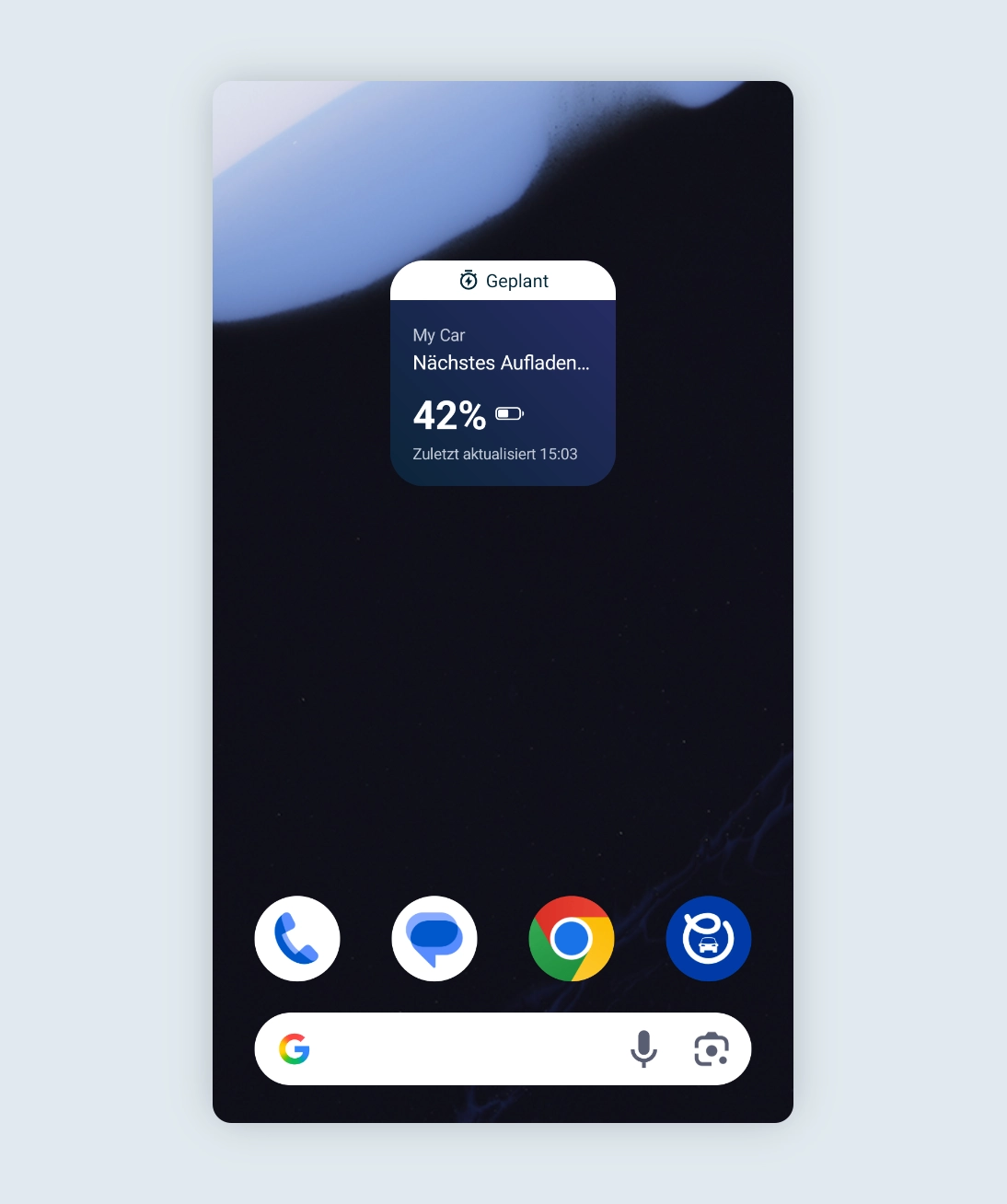
Das Ohme-App-Widget bietet dir eine einzigartige Möglichkeit, wichtige Informationen zum Status deines Ladegeräts und deiner Ladesitzung direkt auf deinem Startbildschirm anzuzeigen, sodass du diese auf einen Blick überprüfen kannst, ohne die App öffnen zu müssen.
Was du sehen wirst
- Den letzten bekannten Status deines Ladegeräts, z. B. „Nicht angeschlossen”, „Wartet auf Genehmigung”, „Ladegerät offline” oder „Intelligentes Laden”.
- Deine aktive Ladesitzung, damit du den Fortschritt verfolgen kannst.
- Ein Zeitstempel, der anzeigt, wann die Informationen zuletzt aktualisiert wurden.
So funktionieren die Aktualisierungen
Das Widget wird sofort aktualisiert, wenn du die Ohme-App öffnest oder dein Auto anschließt, um den Ladevorgang zu starten. Das Widget wird außerdem regelmäßig über den Tag und die Nacht hinweg aktualisiert. Die Aktualisierungsrate hängt von den Akku-Einstellungen deines Telefons ab. Wenn Hintergrundaktivitäten eingeschränkt oder deaktiviert sind, können die Aktualisierungen weniger häufig erfolgen.
Hinzufügen des Widgets auf Android
-
- Tippe auf deinem Startbildschirm auf eine freie Stelle und halte sie gedrückt.
-
- Tippe auf Widgets.
-
- Gib Ohme in die Suchleiste ein.
-
- Tippe in der Liste auf Ohme. Tippe auf das Ohme-Widget und dann auf Hinzufügen.
-
- Ziehe es an die gewünschte Stelle auf deinem Startbildschirm.
Fehlerbehebung bei Updates
Die meisten Android-Geräte verwalten Hintergrundaktivitäten automatisch. Wenn das Ohme-Widget nicht aktualisiert wird, ist möglicherweise die Hintergrundaktualisierung deaktiviert.
- Öffne die App „Einstellungen”.
- Gehe zu „Apps” > „App-Batterieverbrauch” > „Ohme”.
- Stelle sicher, dass „Hintergrundnutzung zulassen” aktiviert ist.
Durch Aktivieren dieser Optionen wird sichergestellt, dass dein Widget weiterhin aktualisiert wird, auch wenn die Ohme-App in letzter Zeit nicht verwendet wurde.
Das Widget bietet viele verschiedene Ansichten und Statusmeldungen. Hier sind einige, die dir möglicherweise angezeigt werden.
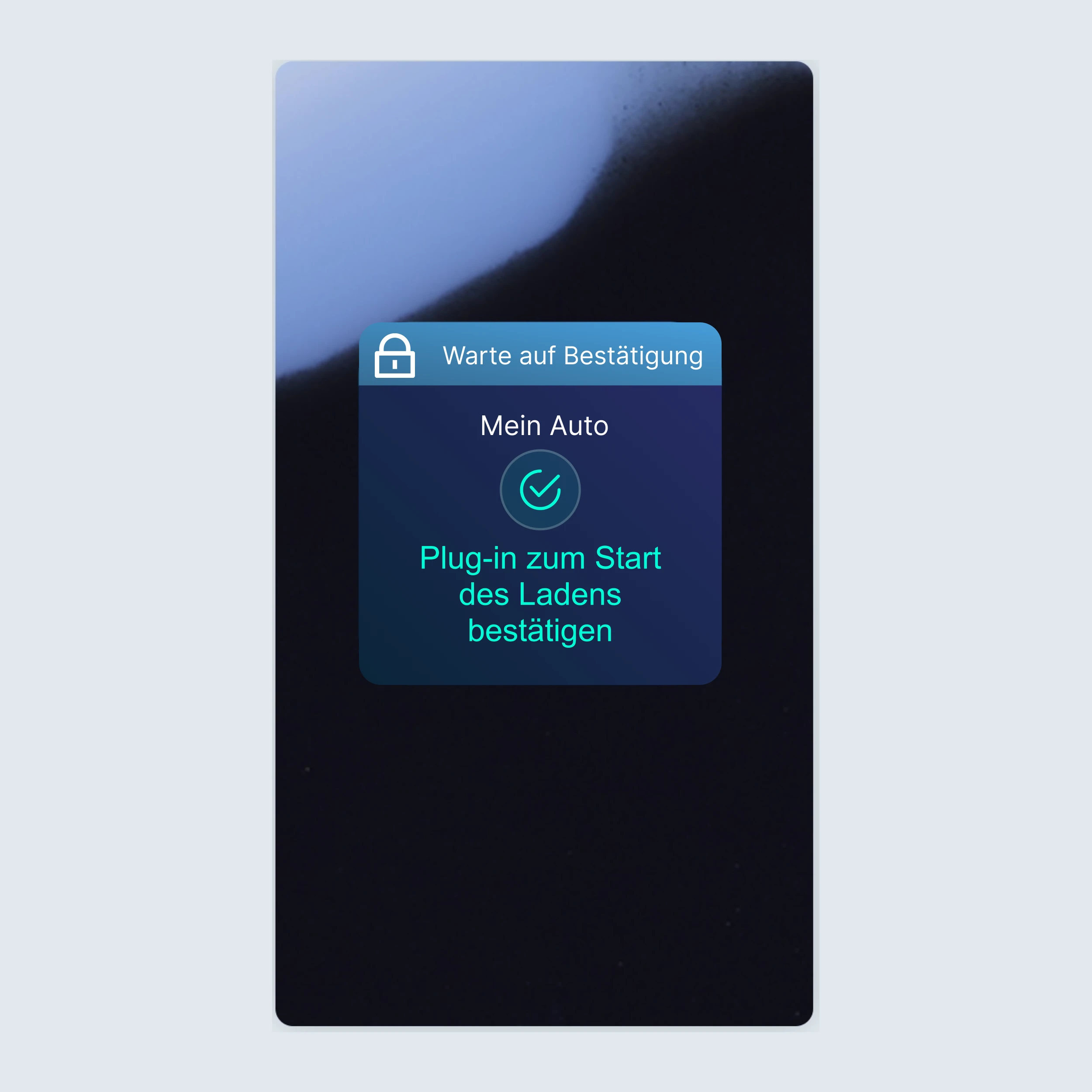
Wenn „Plug-in genehmigen” aktiviert ist, musst du jede Ladesitzung in der Ohme-App bestätigen, bevor sie gestartet werden kann. So kannst du verhindern, dass Personen, denen du nicht vertraust, dein Ladegerät verwenden.
Wenn ein Auto angeschlossen ist und auf die Genehmigung wartet, zeigt das Ohme-Widget eine Warnmeldung an, damit du weißt, dass eine Aktion erforderlich ist. Du erhältst auch eine Push-Benachrichtigung, sofern Benachrichtigungen in den Einstellungen der Ohme-App aktiviert sind.
Um mit dem Laden zu beginnen, öffne die Ohme-App und tippe auf der Seite „Laden” auf „Anschließen genehmigen”.
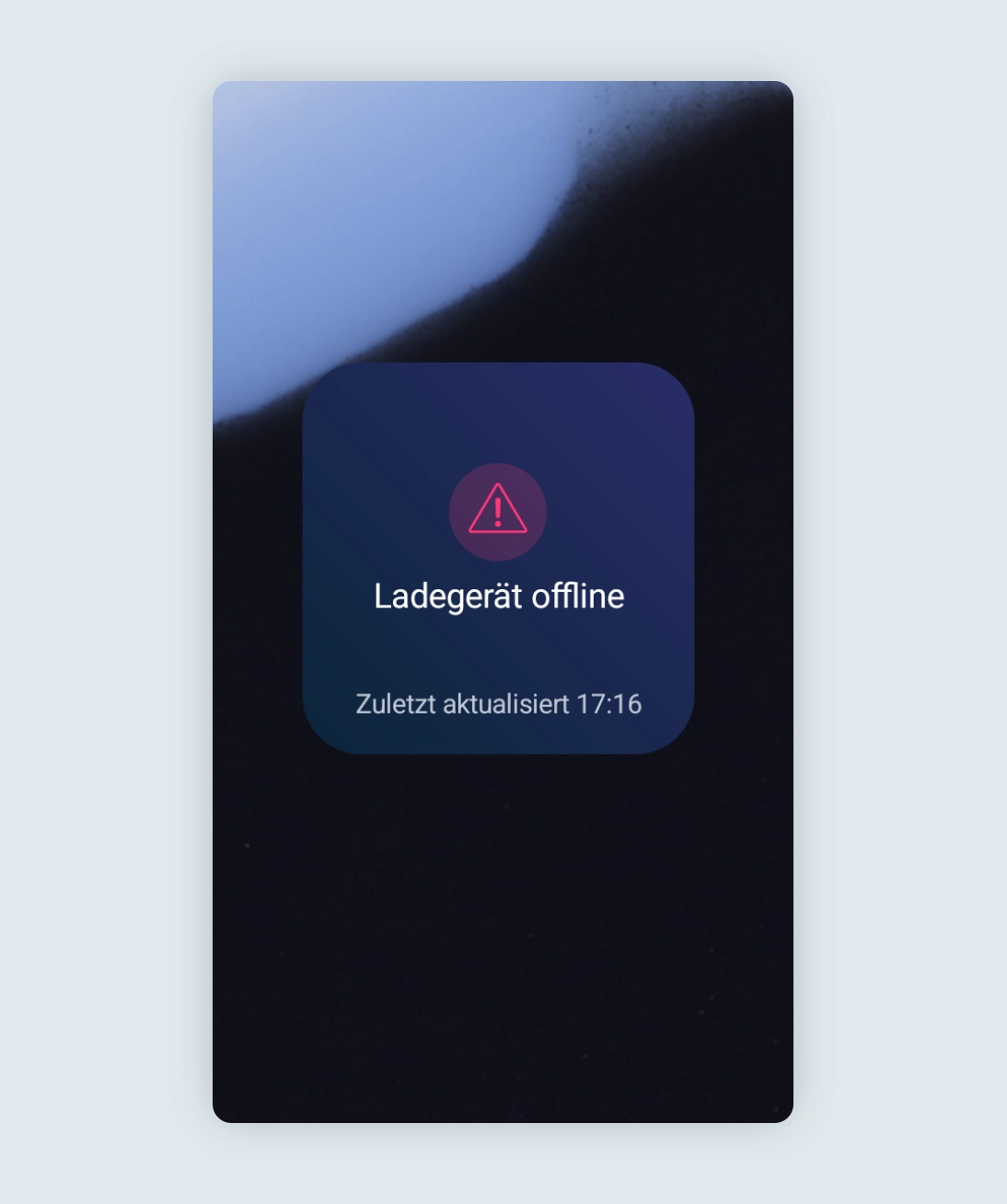
Ihr Ladegerät ist offline.
Wenn dein Ladegerät einmal offline geht, zeigt das Ohme-Widget eine Warnmeldung an, um dich darüber zu informieren. Damit deine Einstellungen und Präferenzen korrekt angewendet werden, muss dein Ladegerät online sein, bevor du es zum Laden anschließt.
In den meisten Fällen stellt dein Ladegerät innerhalb von etwa einer Stunde automatisch wieder eine Verbindung her. Wenn es zum Zeitpunkt des Ladevorgangs immer noch offline ist, empfehlen wir, das Ladegerät aus- und wieder einzuschalten.
Eine Schritt-für-Schritt-Anleitung findest du in diesem Artikel: Mein Ladegerät ist offline
Thanks for your feedback!