Mehrere Fahrzeuge mit Ohme laden
Mit unserer Multi-Auto-Funktion kannst du mehrere Elektrofahrzeugprofile in deiner Ohme-App hinzufügen und einfach zwischen ihnen wechseln. Bitte beachte, dass du App-Version 2.4.0 oder höher benötigst, um diese Funktion zu nutzen.
Ein weiteres E-Auto hinzufügen
Sobald du die erste Einrichtung der App abgeschlossen hast, kannst du die Daten weiterer Fahrzeuge hinzufügen, damit Ohme weiß, welches Fahrzeug du als Nächstes laden möchtest.
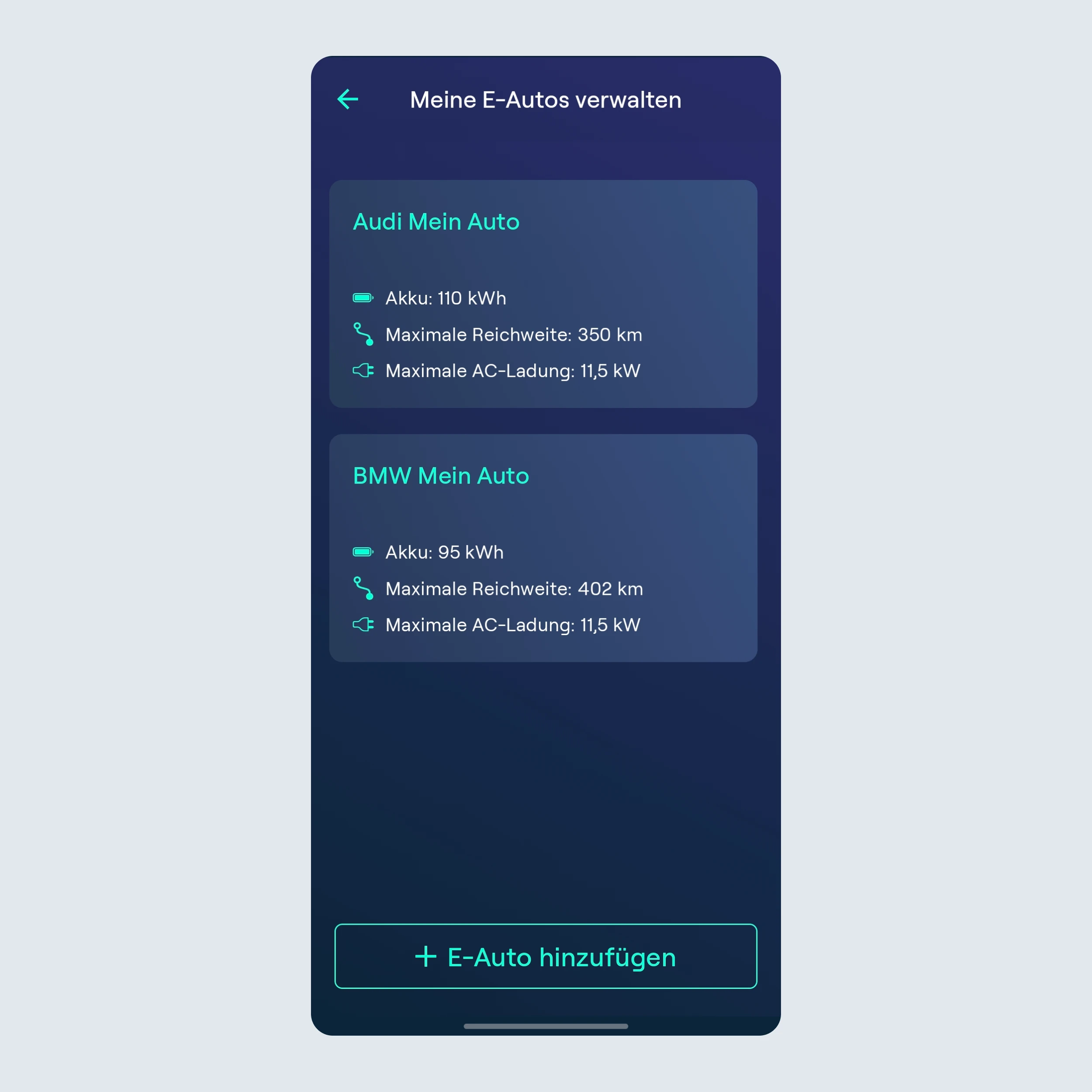
- Tippe in der Ohme-App auf Einstellungen > Meine E-Autos.
- Tippe auf „E-Auto hinzufügen” und wähle Marke und Modell deines Fahrzeugs aus der bereitgestellten Liste aus. Falls du dazu aufgefordert wirst, kannst du dich mit dem App-Konto deines Fahrzeugs anmelden (API-Integration), damit Ohme den Akkustand des Fahrzeugs abrufen kann.
- Das Fahrzeug wird dann in der Liste im Bereich „Meine E-Autos verwalten” angezeigt.
Hinweis: Wenn du dein Auto nicht in unserer Liste findest oder die Spezifikationen deines Autos abweichen, kannst du auf „Meine Marke/Mein Modell ist nicht aufgeführt” tippen, um ein benutzerdefiniertes Fahrzeugprofil einzurichten. Weitere Informationen zum Hinzufügen benutzerdefinierter Autos findest du hier: Wie ändere ich mein E-Auto in der Ohme-App?
Sobald du das neue E-Auto zur App hinzugefügt hast, kannst du das zu ladende Fahrzeug über die Hauptladeseite auswählen.
Ein E-Auto zum Laden auswählen
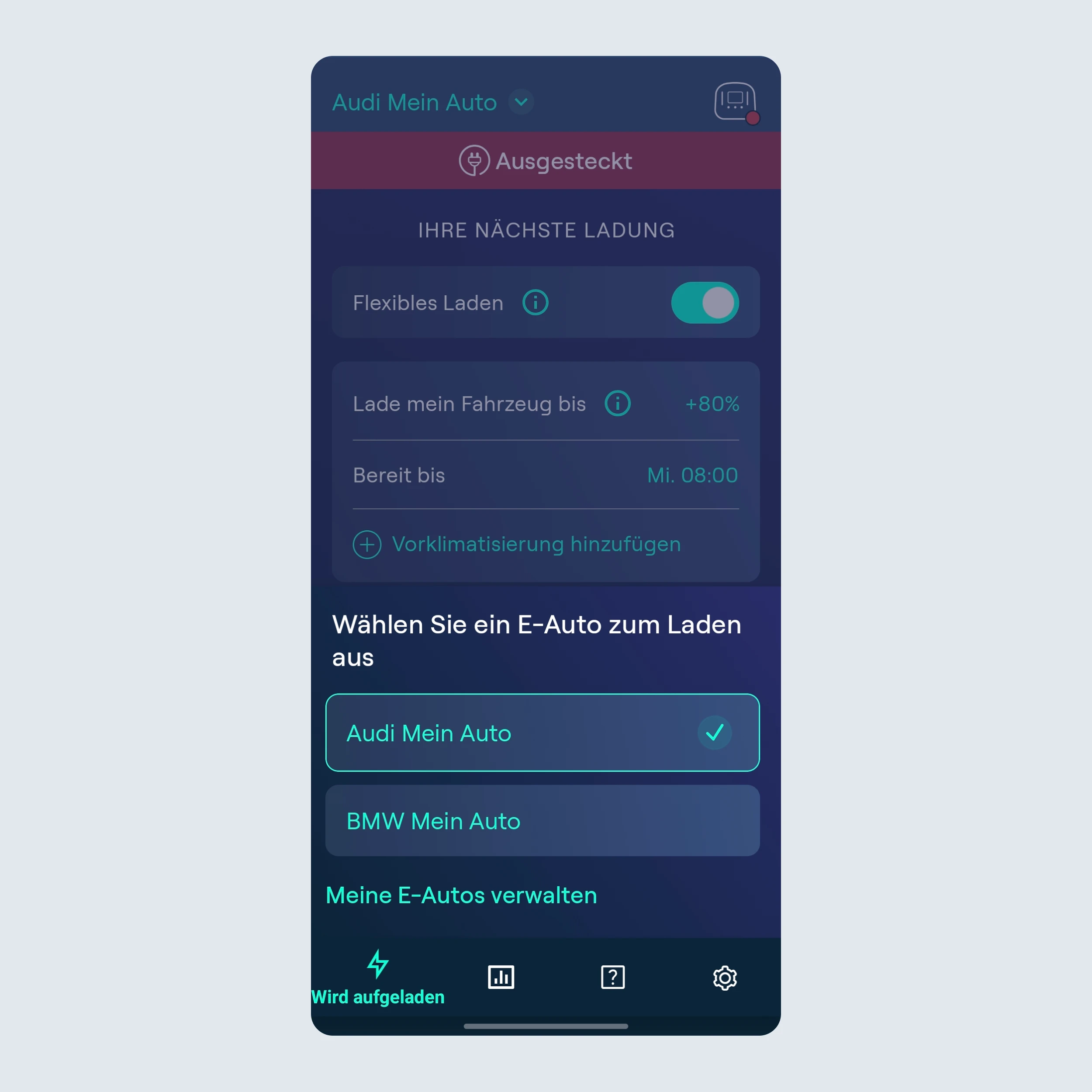
- Tippe vor dem Einstecken auf die Fahrzeugauswahl in der oberen linken Ecke des Bildschirms.
- Wähle dein E-Auto aus der Liste aus.
- Ohme passt dann seinen Ladeplan an die Batteriegröße und maximale Ladegeschwindigkeit deines E-Autos an.
Bitte beachte: Falls du mit dem falschen Auto zu laden begonnen hast, kannst du das ausgewählte E-Auto auch nach dem Einstecken noch ändern, indem du die oben aufgeführten Schritte befolgst. Ohme berechnet dann seinen Ladeplan entsprechend den Spezifikationen des neuen Fahrzeugs neu.
Ein E-Auto entfernen
Du kannst ein E-Auto-Profil nur entfernen, wenn ein anderes E-Auto (auf der Ladeseite) ausgewählt ist.
Wenn du nur ein E-Auto gespeichert hast, wird die Option „E-Auto entfernen” nicht angezeigt. Um dein ursprüngliches E-Auto zu entfernen, musst du zuerst ein weiteres E-Auto hinzufügen. Sobald du zwei E-Autos in der Liste hast, gehe wie folgt vor:
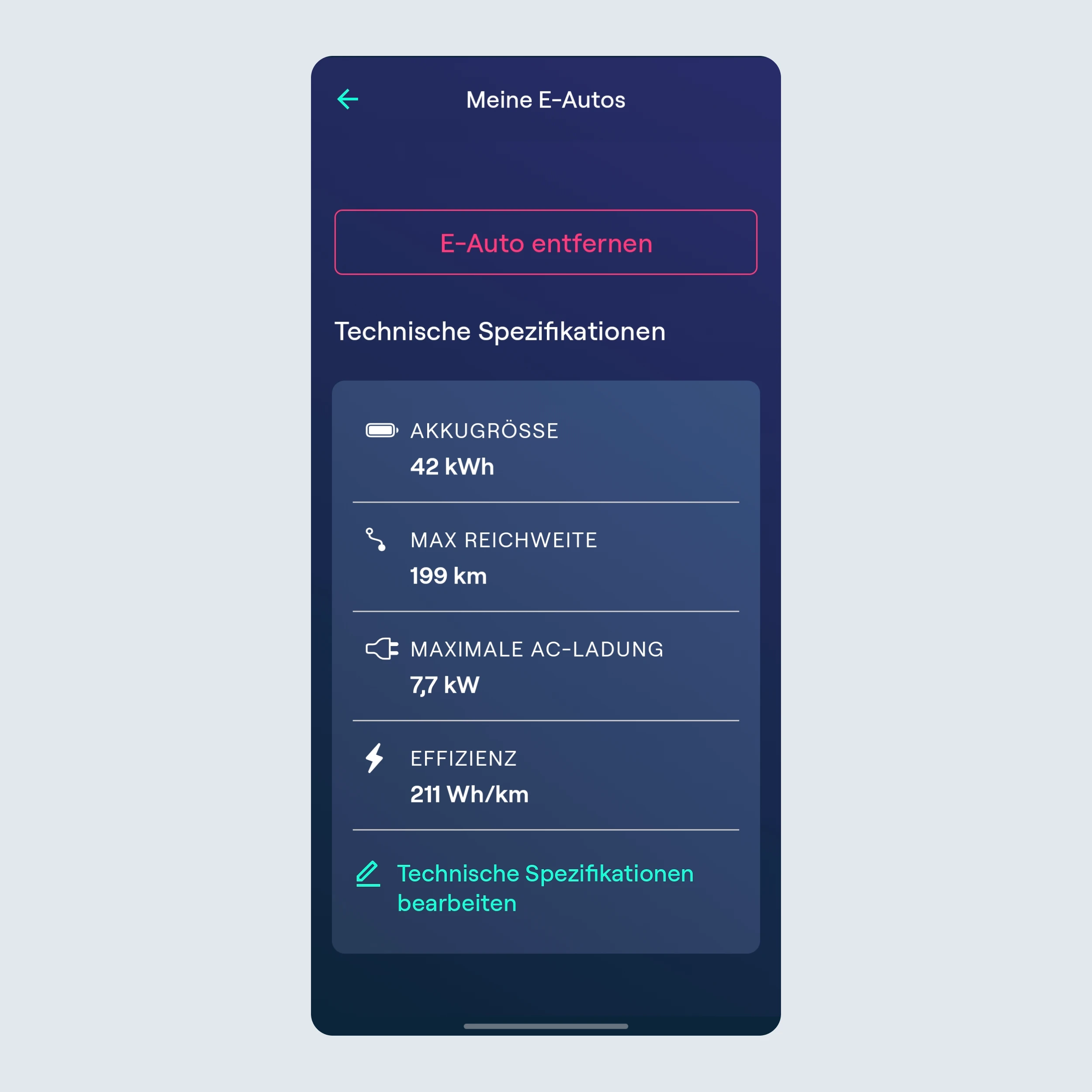
- Gehe zu Einstellungen > Meine E-Autos.
- Wähle das Fahrzeug aus, das du aus der Liste entfernen möchtest.
- Tippe auf die Schaltfläche „E-Auto entfernen”.
- Bestätige dies, indem du im Bestätigungs-Popup erneut auf „Entfernen” tippst.
Hinweis: Du kannst das E-Auto ganz oben in der Liste nicht entfernen. Wechsle zunächst das ausgewählte Auto auf der Ladeseite und kehre dann zurück.
Hinweis: Du kannst deinen Ladeverlauf für dieses Fahrzeug weiterhin einsehen, und du kannst das Fahrzeug jederzeit wieder hinzufügen.
Nutzungsdaten
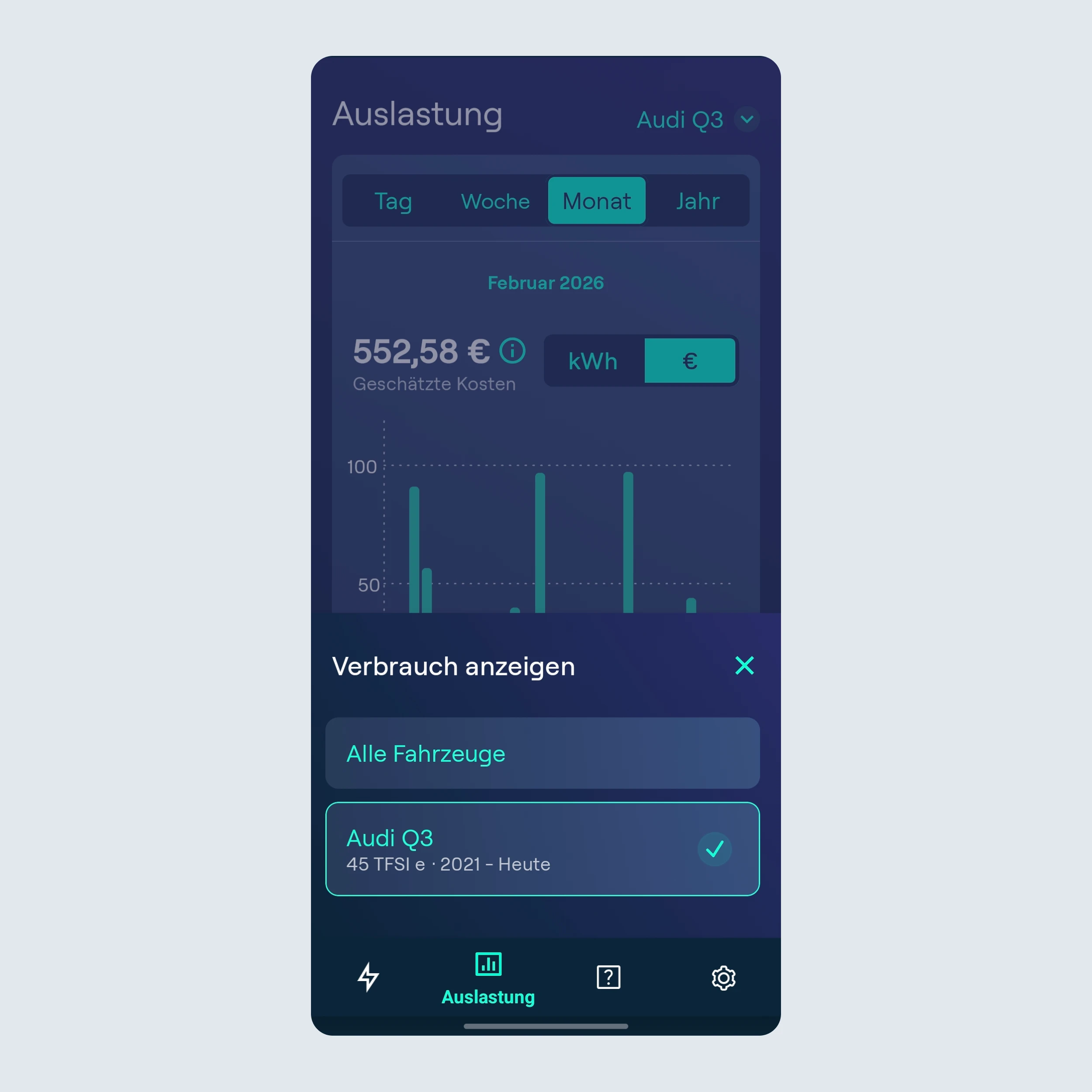
Im Bereich „Nutzung” der Ohme-App kannst du verfolgen, welches Fahrzeug bei der jeweiligen Ladesitzung ausgewählt war.
-
- Hier siehst du eine Aufschlüsselung deiner Nutzungsdaten, einschließlich des in der App für jede Sitzung ausgewählten Autos.
-
- Tippe im Bereich „Nutzung/Auslastung” der App auf „Ladesitzungen anzeigen”.
-
- Hier siehst du eine Aufschlüsselung deiner Nutzungsdaten, einschließlich des in der App für jede Sitzung ausgewählten Autos.
Hinweis: Wenn in der App ein falsches E-Auto ausgewählt war, zeigt Ohme dieses E-Auto in deinen Nutzungsdaten an. Daher ist es wichtig, dass du vor dem Laden sicherstellst, dass das richtige Fahrzeug ausgewählt ist.

Ohme Labs
Wir arbeiten ständig daran, unseren Kunden die neueste Technologie anzubieten. Im Rahmen von Ohme Labs verbessern wir die API-Integrationsfunktion kontinuierlich – gelegentlich kann es vorkommen, dass sie nicht wie vorgesehen funktioniert. Bitte beachte, dass bestimmte Funktionen je nach herstellerspezifischen API-Einschränkungen möglicherweise begrenzt sind.
Thanks for your feedback!