
Schritt 1
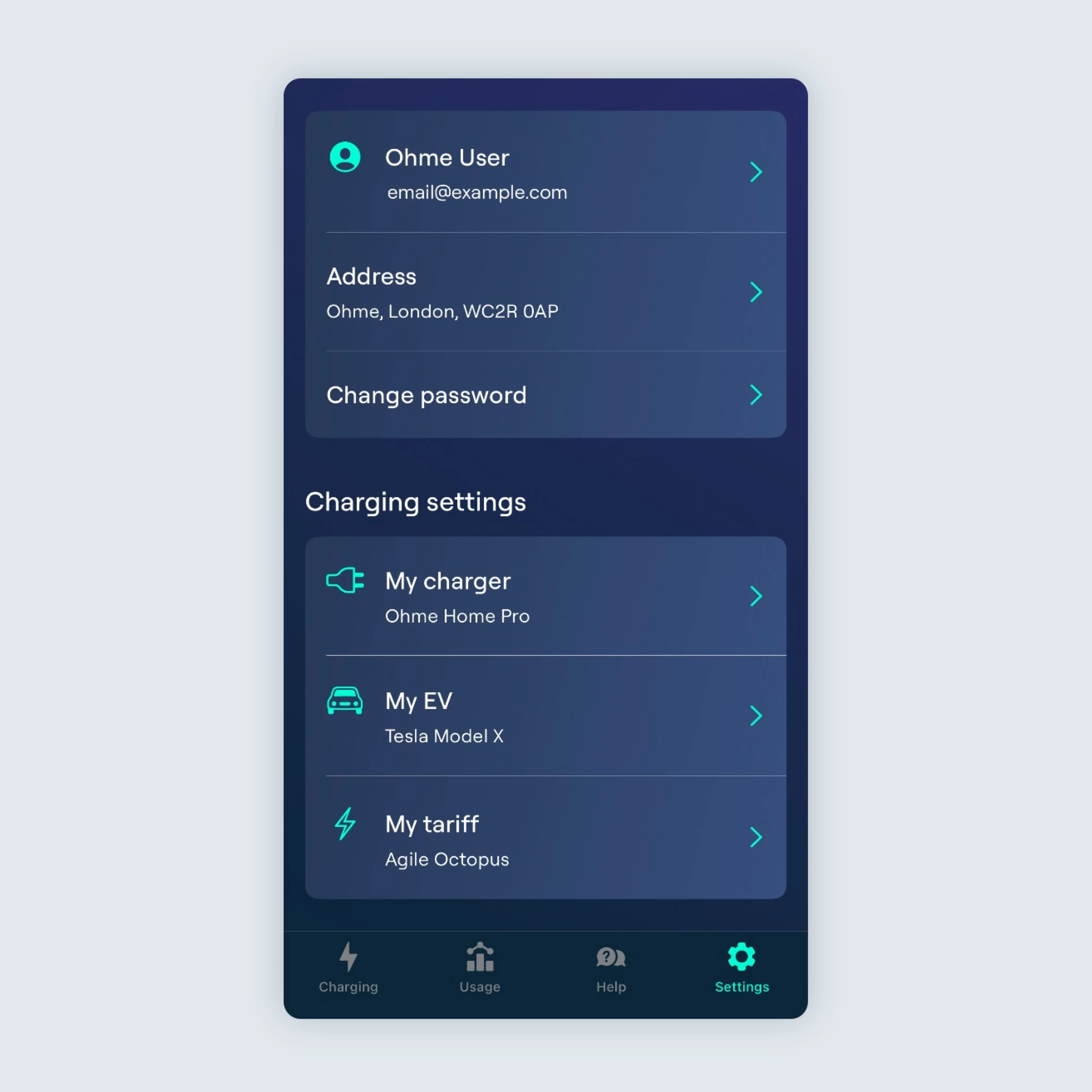
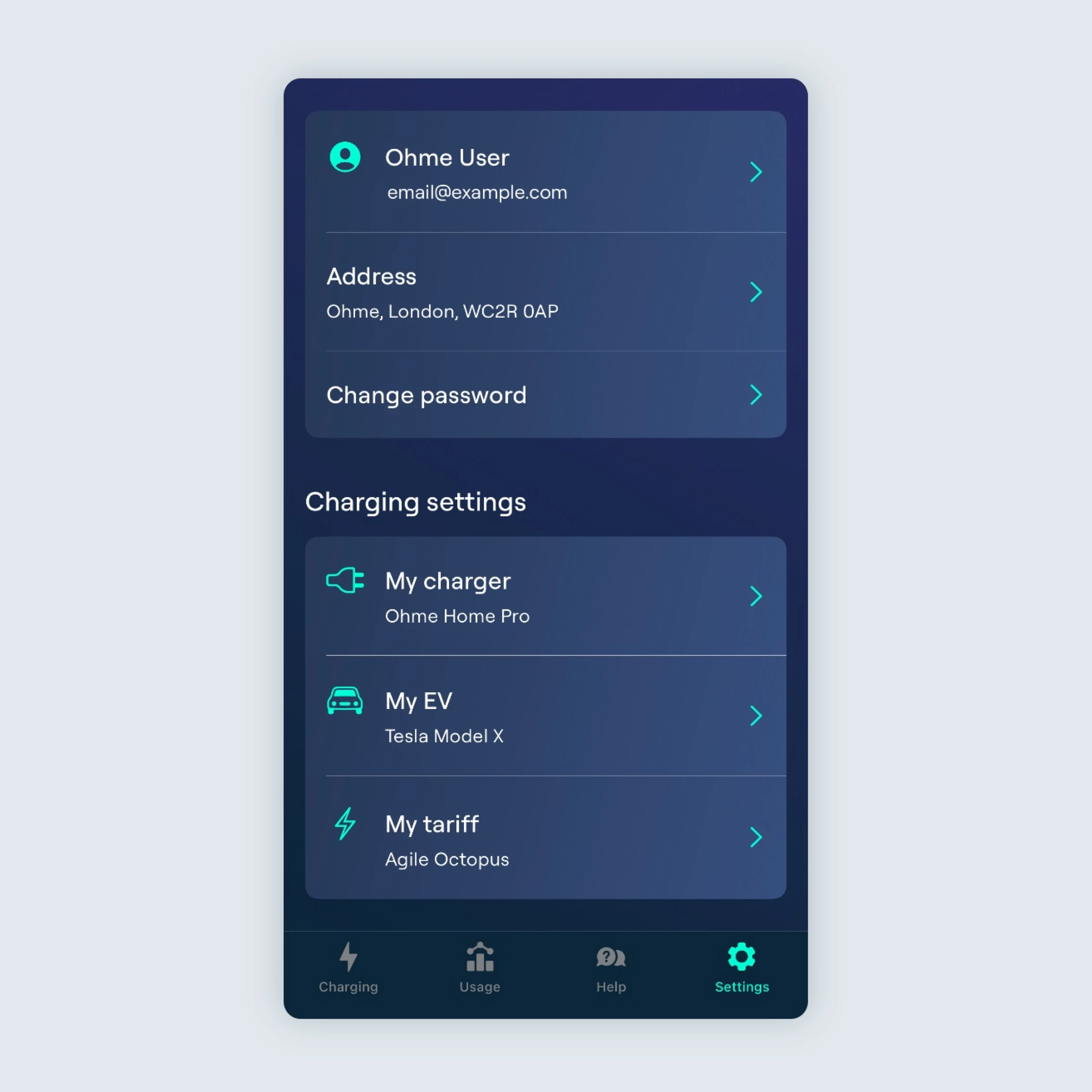
Öffne die Ohme App, geh zur Seite Einstellungen und tippe auf Mein E-Auto.


Schließen
Español (Argentina)
English (United Kingdom)
English (Australia)
Français (Belgique)
Nederlands (België)
Deutsch (Deutschland)
Español (España)
Français (France)
English (Ireland)
Italiano (Italia)
Nederlands (Nederland)
Deutsch (Österreich)
Português (Portugal)
Deutsch (Schweiz)
Tesla aktualisiert von Zeit zu Zeit seine Fernzugriffssysteme – also genau die Systeme, über die dein Ohme Ladegerät den Akkustand deines Autos auslesen kann. Nach einem solchen Update kann es nötig sein, die Verbindung zwischen der Ohme App und deinem Tesla neu herzustellen.
Folge den Schritten unten, um die Verbindung zu prüfen und bei Bedarf wiederherzustellen.
Der Akkustatus deines Teslas macht das Laden noch einfacher: Du siehst auf einen Blick, wie viel Energie du nachladen möchtest. Wenn du lieber ohne Akkustatus laden möchtest, findest du alle Infos dazu in unserem Guide: Einen Ladevorgang mit festem Ladeanteil einrichten.
Inhalt
Schritt 1
Öffne die Ohme App, geh zur Seite Einstellungen und tippe auf Mein E-Auto.
Schritt 2
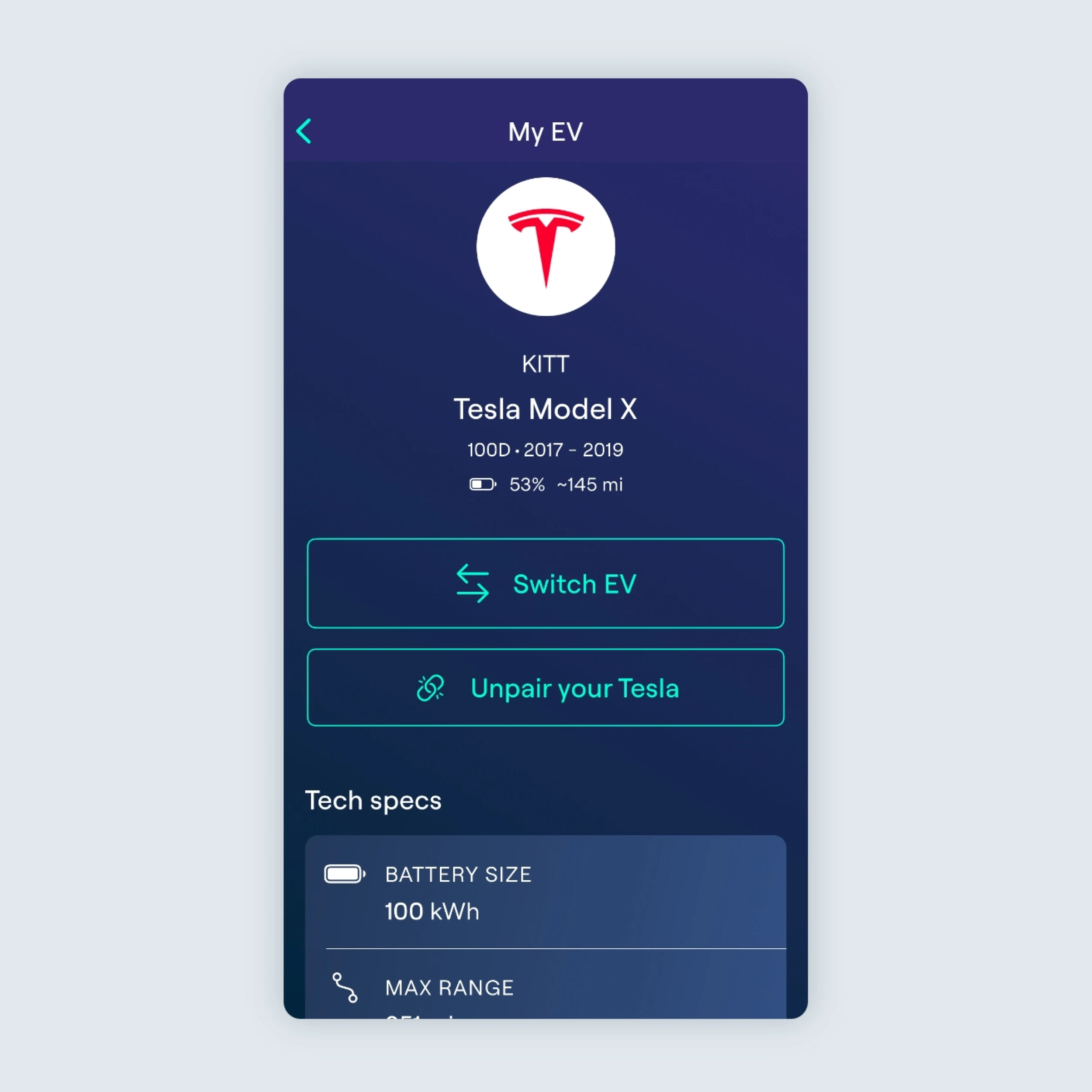
Prüfe, ob ein Akkustand in Prozent angezeigt wird. Wenn ja, ist deine Ohme App korrekt mit deinem Tesla verbunden.
Wird eine Fehlermeldung angezeigt, fehlt der Akkustand, oder weicht der angezeigte Wert deutlich von dem in deiner Tesla-App oder deinem Fahrzeug ab? Dann folge den nächsten Schritten, um die Verbindung wiederherzustellen.
Schritt 1
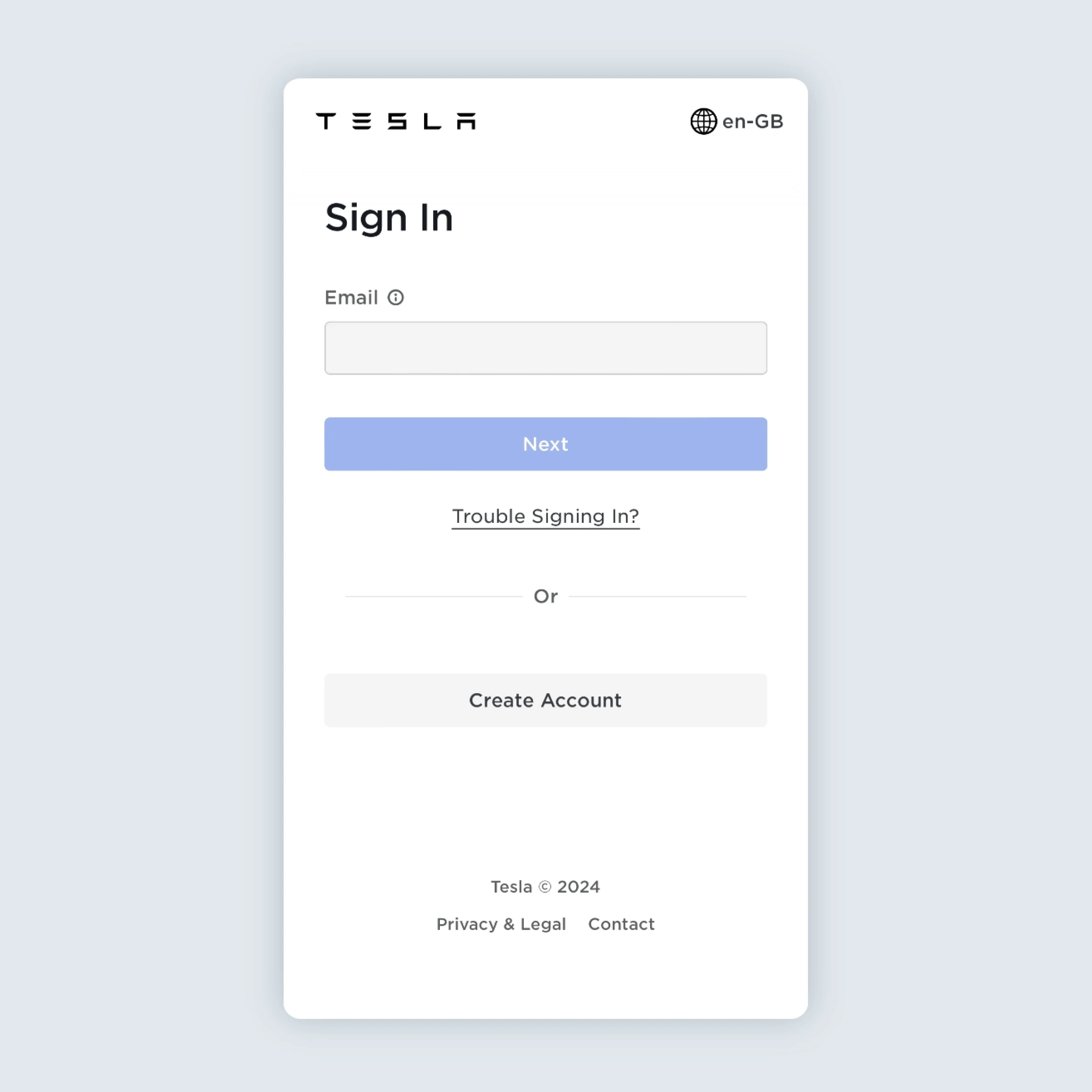
Melde dich über einen Webbrowser in deinem Tesla-Konto an.
Hinweis: Dieser Schritt kann nicht in der Tesla-App durchgeführt werden.
Schritt 2
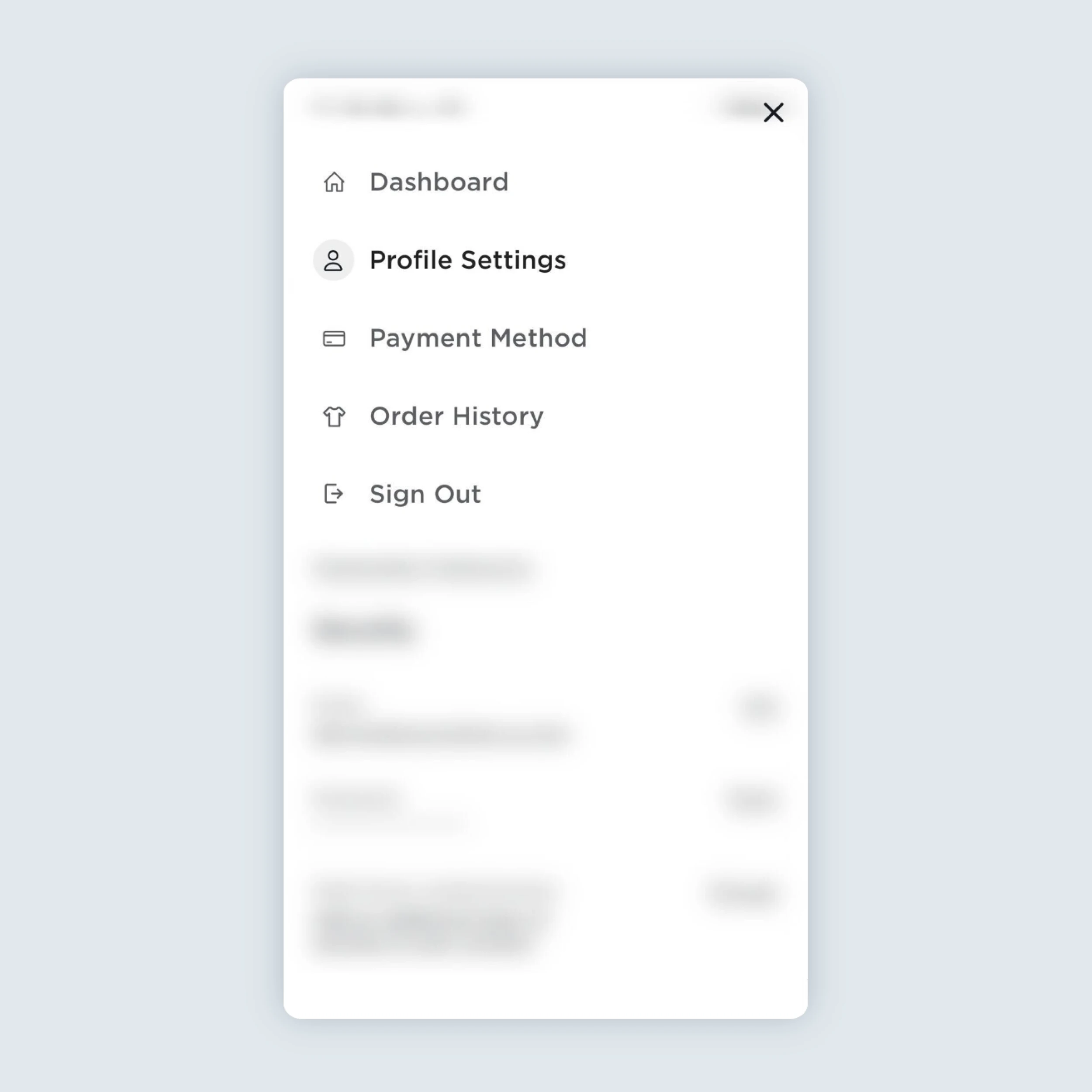
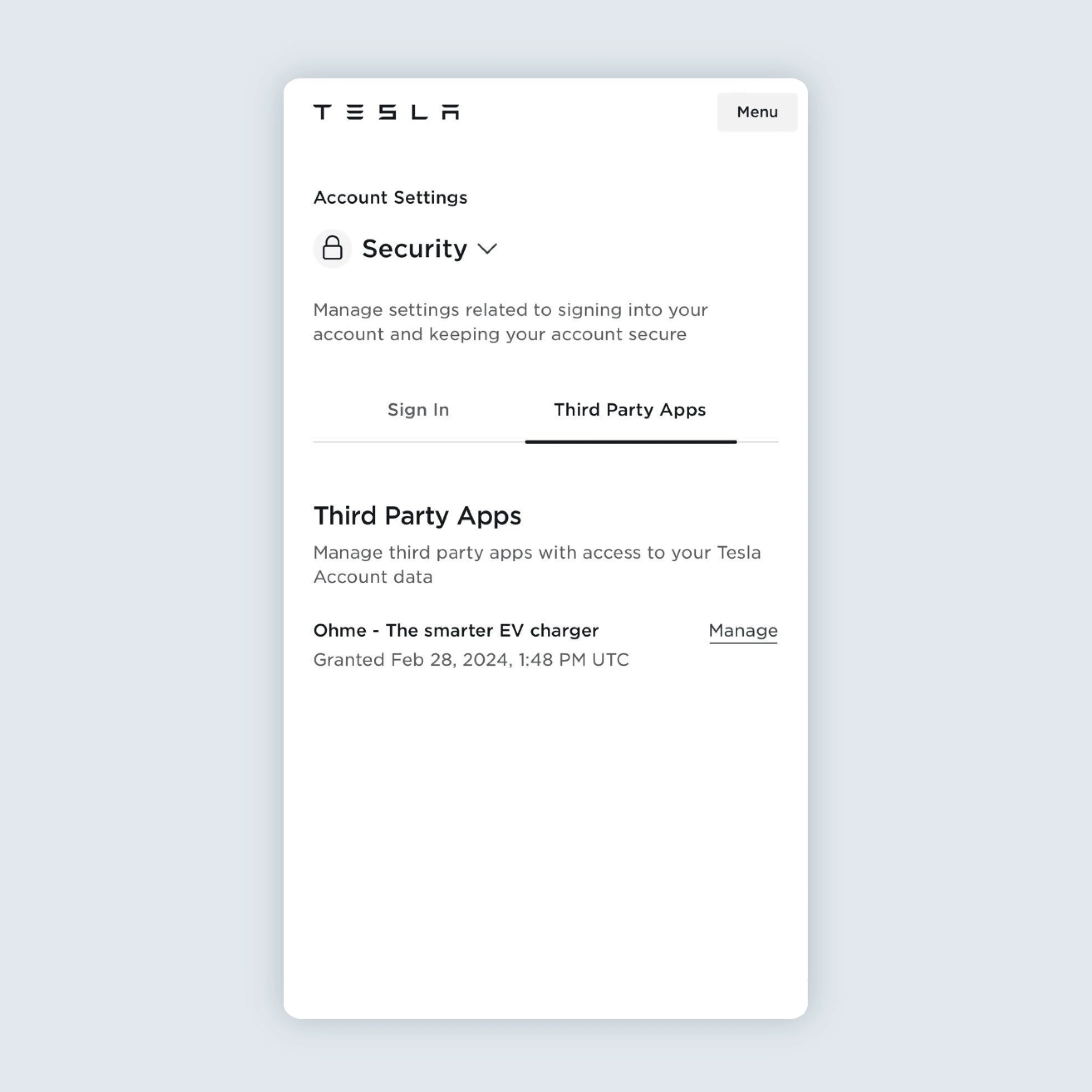
Tippe oben rechts auf Menü, öffne Einstellungen und gehe zu Sicherheit.
Schritt 3
Wähle Drittanbieter-Apps verwalten und tippe bei Ohme auf Verwalten. Möglicherweise wirst du aufgefordert, dich zur Bestätigung erneut anzumelden.
Schritt 4
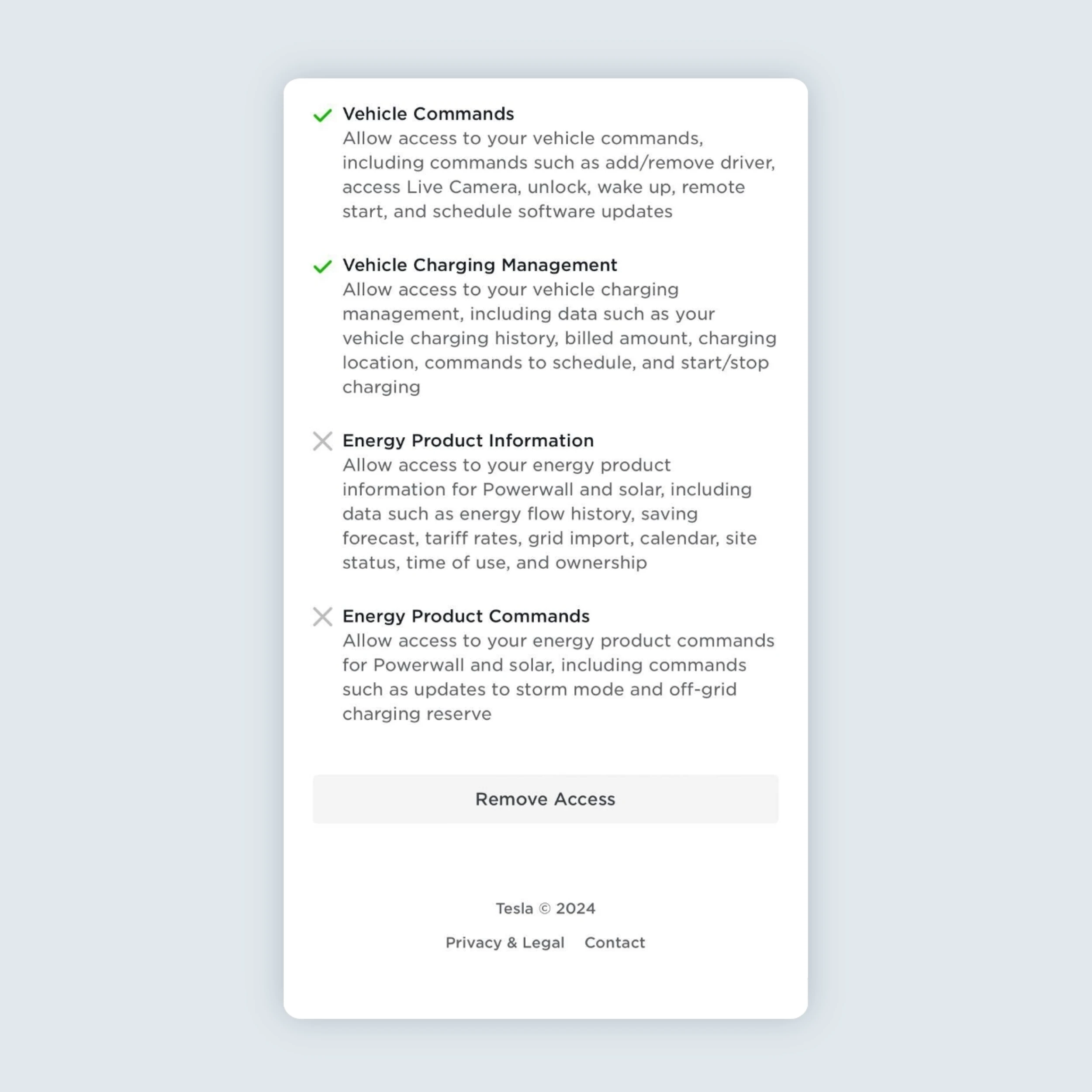
Scrolle ans Ende der Berechtigungsliste und tippe auf Zugriff entfernen.
Schritt 5
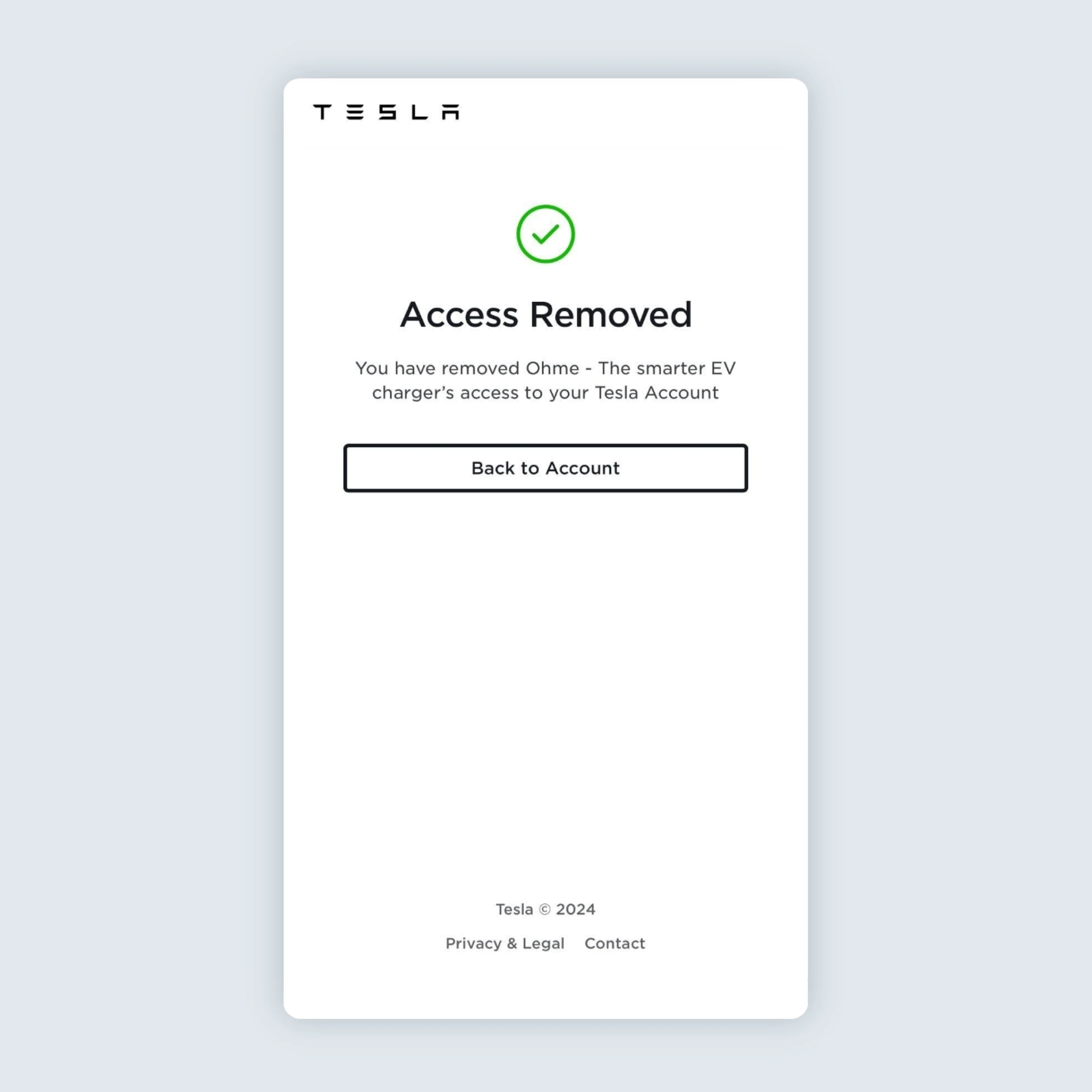
Sobald der Zugriff entfernt wurde, erscheint eine Bestätigungsseite.
Schritt 1
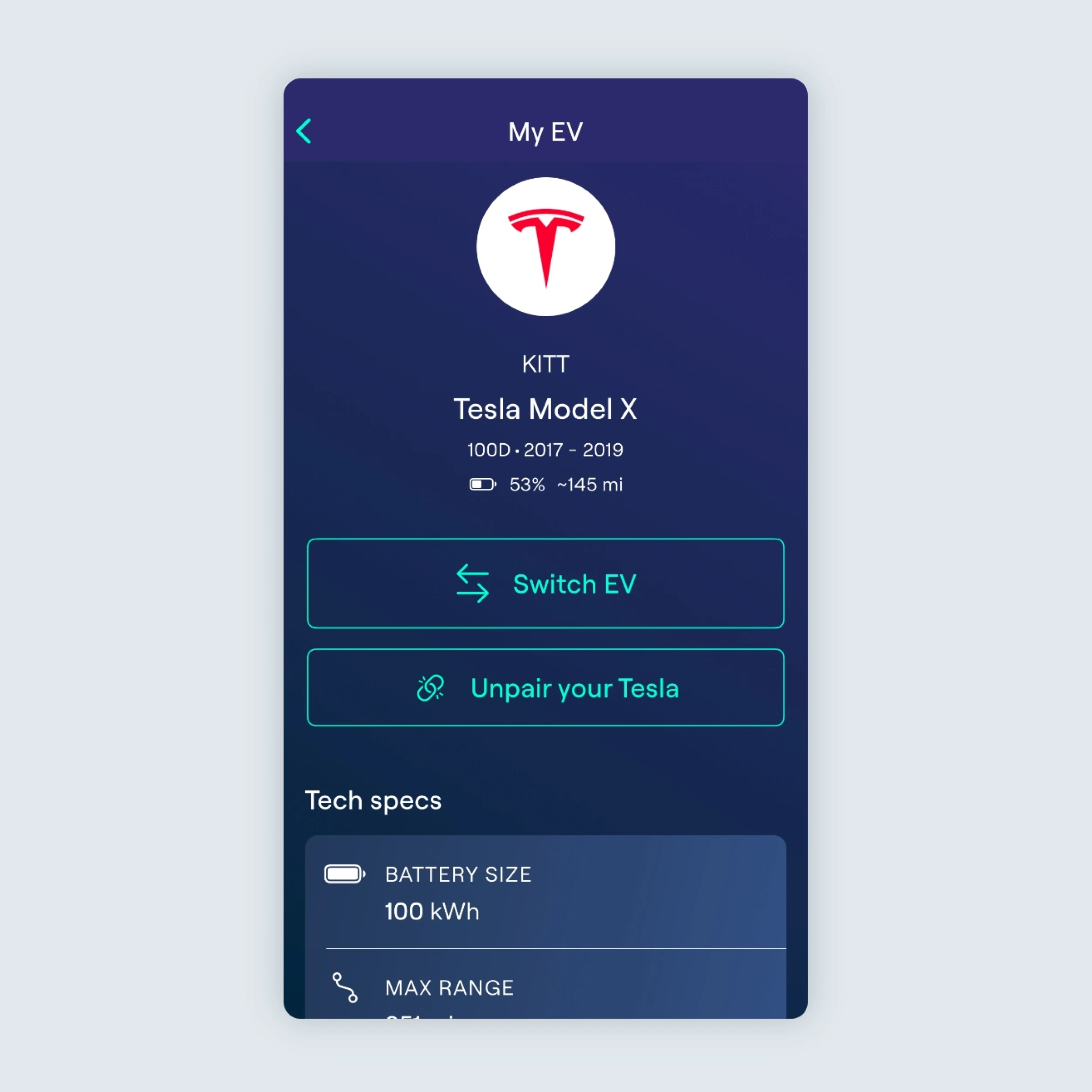
Öffne die Ohme App, geh zu Einstellungen und tippe auf Mein E-Auto.
Schritt 2
Tippe auf Tesla entkoppeln.
Schritt 3
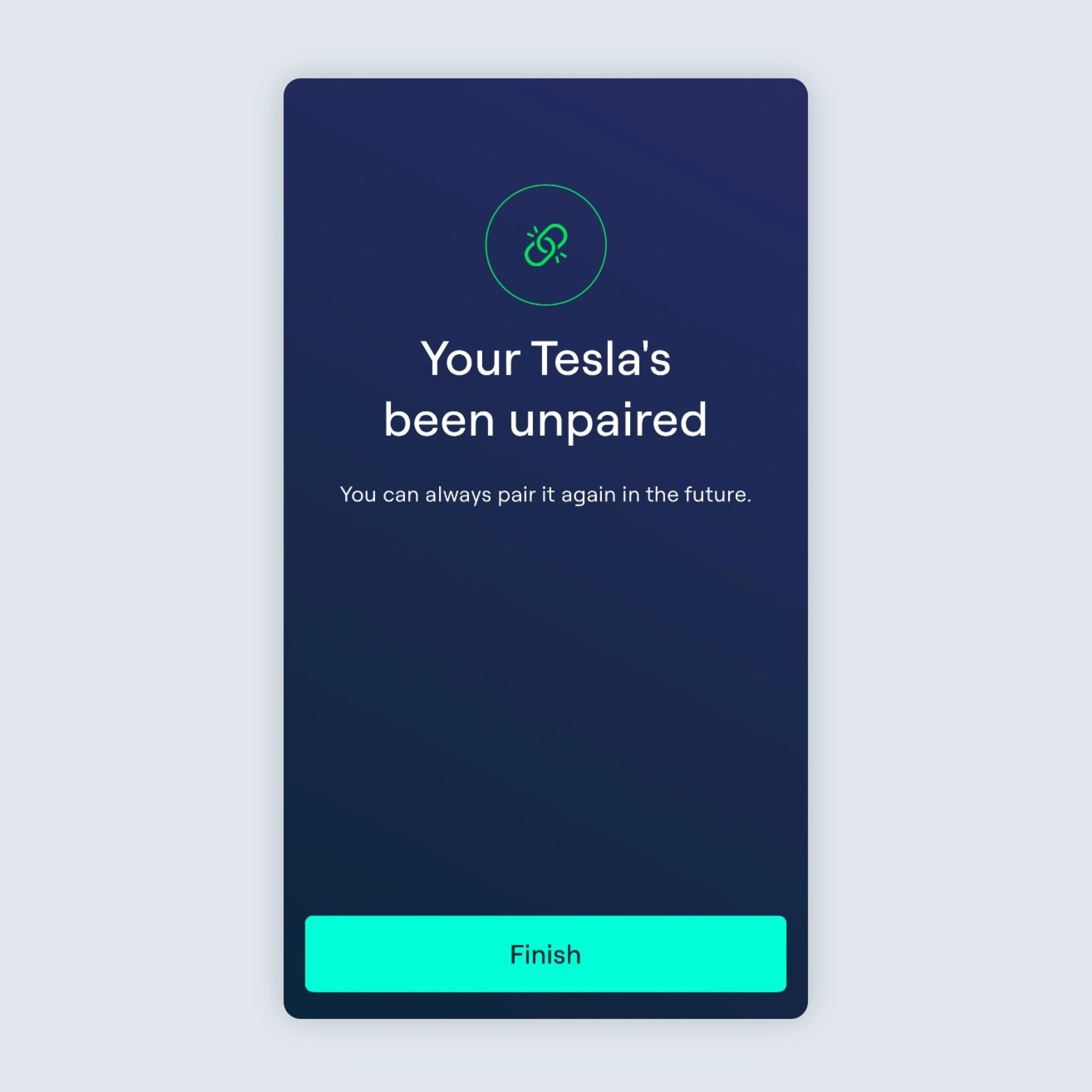
Sobald dein Tesla entkoppelt ist, erscheint eine Bestätigung. Tippe auf Fertig.
Dein Ohme-Konto ist jetzt von der alten Tesla API getrennt. Um die Verbindung mit der neuen API herzustellen, musst du dein Fahrzeug noch einmal neu einrichten.
Schritt 1
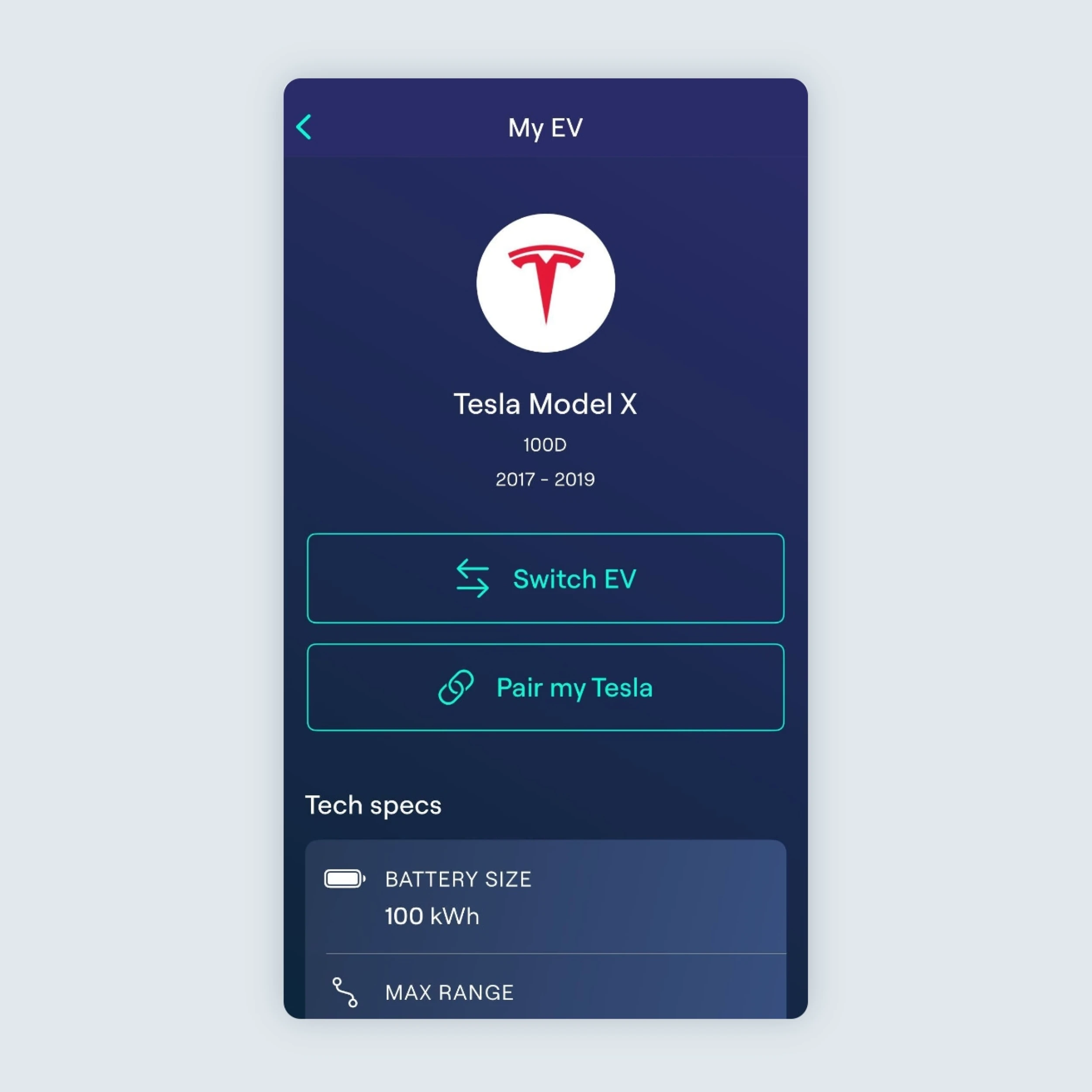
Tippe auf der Seite Mein E-Auto auf E-Auto wechseln.
Schritt 2
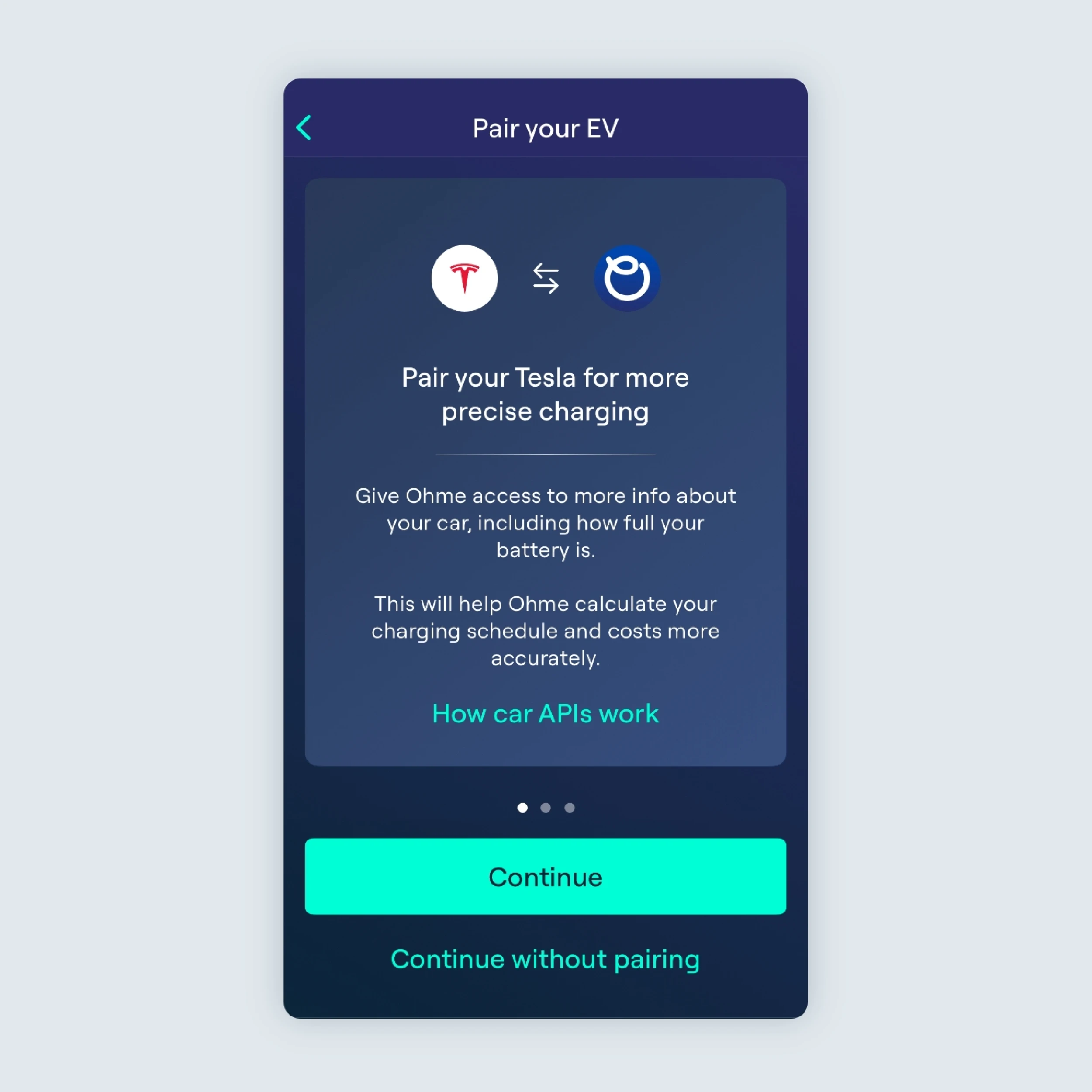
Wähle Tesla aus.
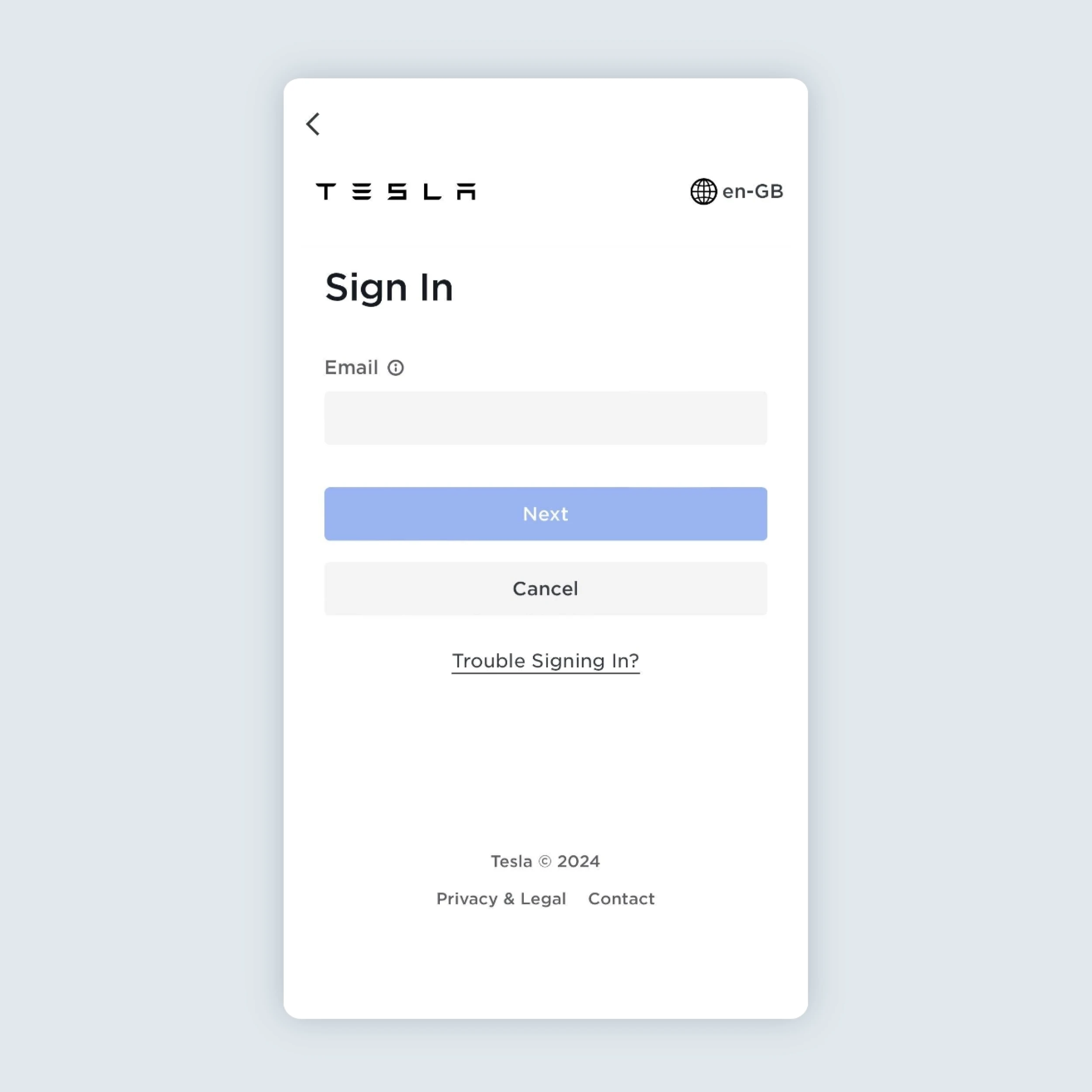
Schritt 3
Melde dich in deinem Tesla-Konto an.
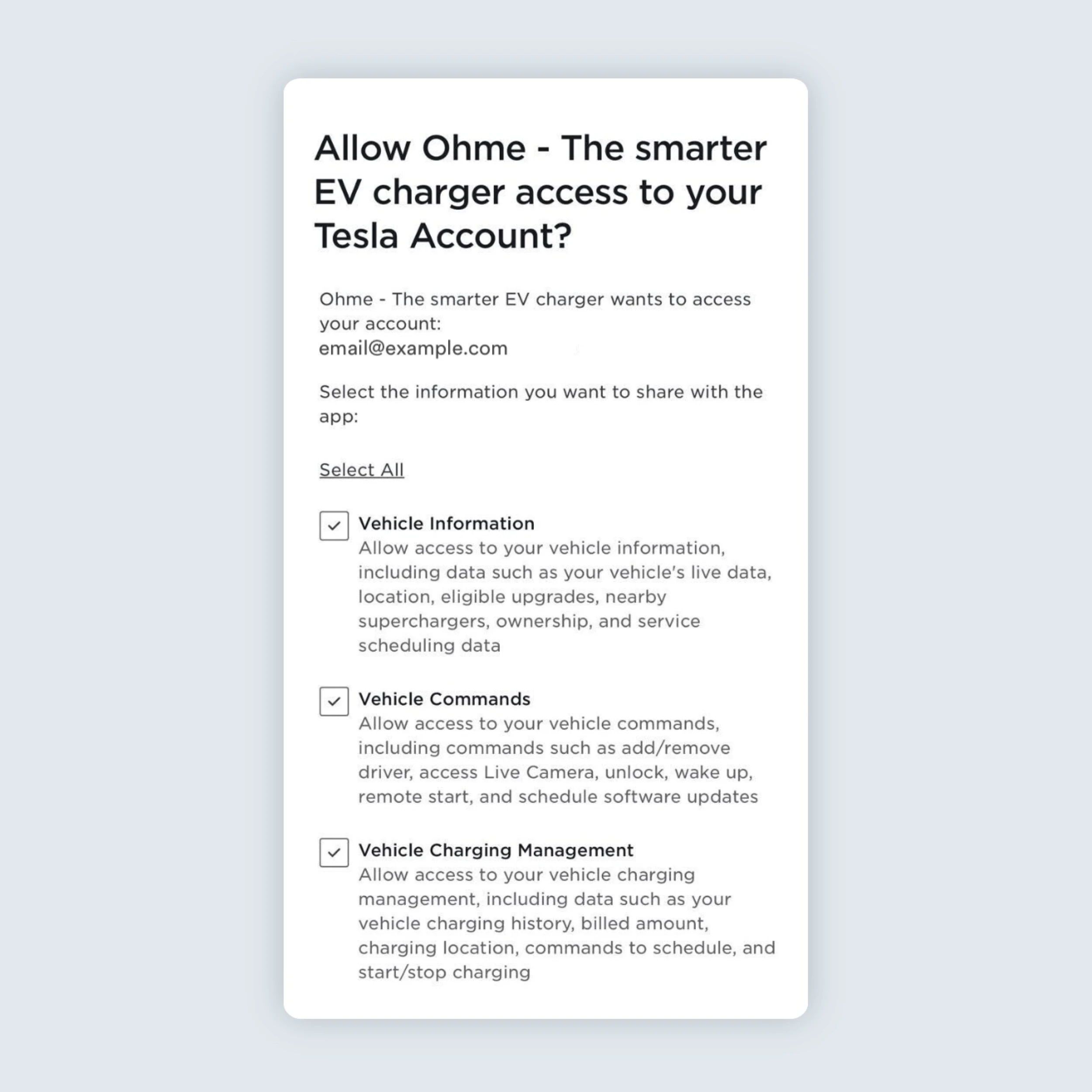
Schritt 4 Erlaube Ohme den Zugriff auf dein Tesla-Konto. Alle drei Optionen müssen aktiviert sein:
Hinweis: Ohme greift ausschließlich auf diese Funktionen zu.
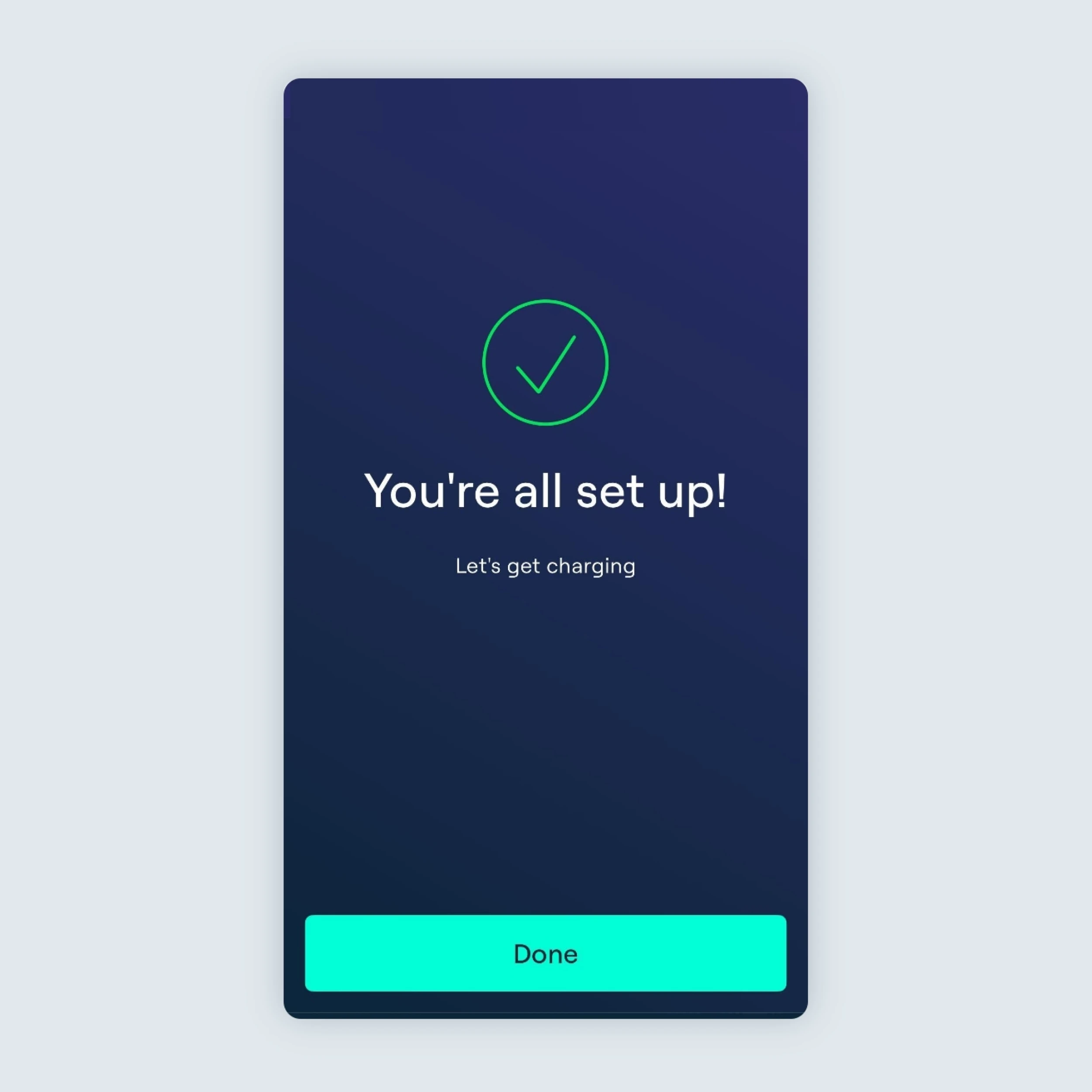
Schritt 5
Wähle bei Aufforderung dein Fahrzeugmodell aus der Liste aus und tippe auf Fertig.
Schritt 6
Du kehrst zur Seite Mein E-Auto zurück und siehst jetzt den aktuellen Akkustand und die Reichweiteninformationen. Die Verbindung mit deinem Tesla-Konto ist damit erfolgreich wiederhergestellt.