Cómo utilizar el widget de la aplicación Ohme (iOS)
¿Cómo funciona?
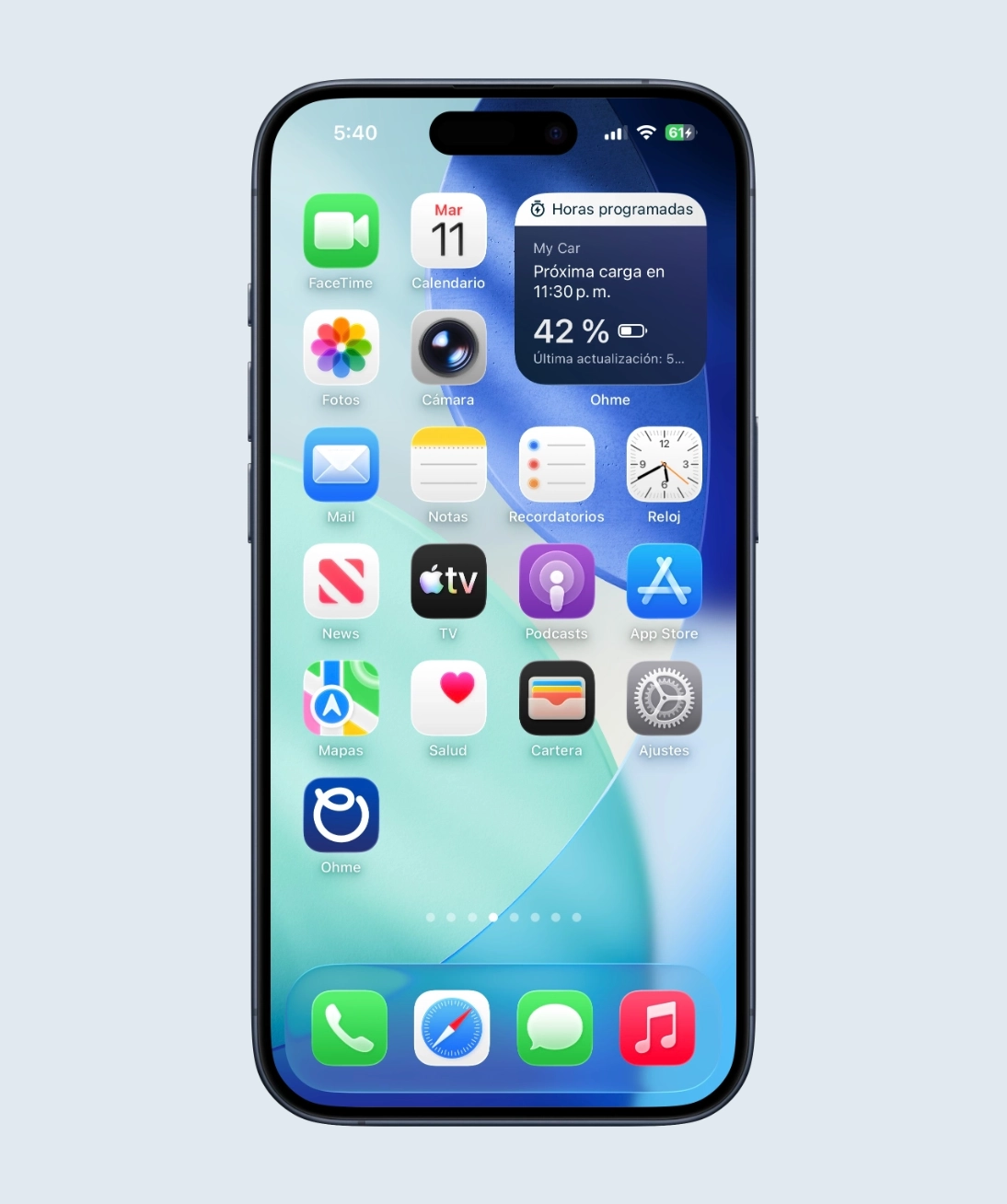
El widget de Ohme te muestra de un vistazo el estado de tu cargador y de la sesión de carga, directamente en la pantalla de inicio del iPhone. Así lo consultas sin abrir la aplicación.
Qué vas a ver
- El último estado conocido del cargador, como Desenchufado, Pendiente de aprobación, Cargador desconectado o Carga inteligente.
- La sesión de carga activa, para que puedas realizar un seguimiento del progreso.
- Una marca de tiempo que muestra cuándo se actualizó la información por última vez.
Cómo se actualiza
El widget se actualiza al instante cada vez que abres la aplicación de Ohme. Además, se refresca de forma periódica a lo largo del día y por la noche. La frecuencia depende de los ajustes de tu iPhone. Por tanto, si la actividad en segundo plano está limitada o desactivada, las actualizaciones serán menos frecuentes.
Añadir el widget en iOS
- En la pantalla de inicio del iPhone, pulsa una zona vacía hasta que las aplicaciones empiecen a moverse.
- Pulsa el botón + situado en la esquina superior izquierda.
- Desplázate hacia abajo y selecciona Ohme en la lista de aplicaciones.
- Pulsa Añadir widget.
- Arrástralo a la posición deseada en la pantalla de inicio y pulsa Listo.
¿El widget solo se actualiza cuando abres la aplicación? Entonces es probable que la actualización en segundo plano esté desactivada, o que tengas activo el modo de bajo consumo.
- Abre la aplicación Ajustes.
- Ve a General > Actualización en segundo plano.
- Asegúrate de que la actualización en segundo plano está activada.
- Comprueba que Ohme tiene permiso para actualizarse en segundo plano.
Con estas dos opciones activadas, el widget sigue actualizándose aunque no tengas la aplicación abierta.
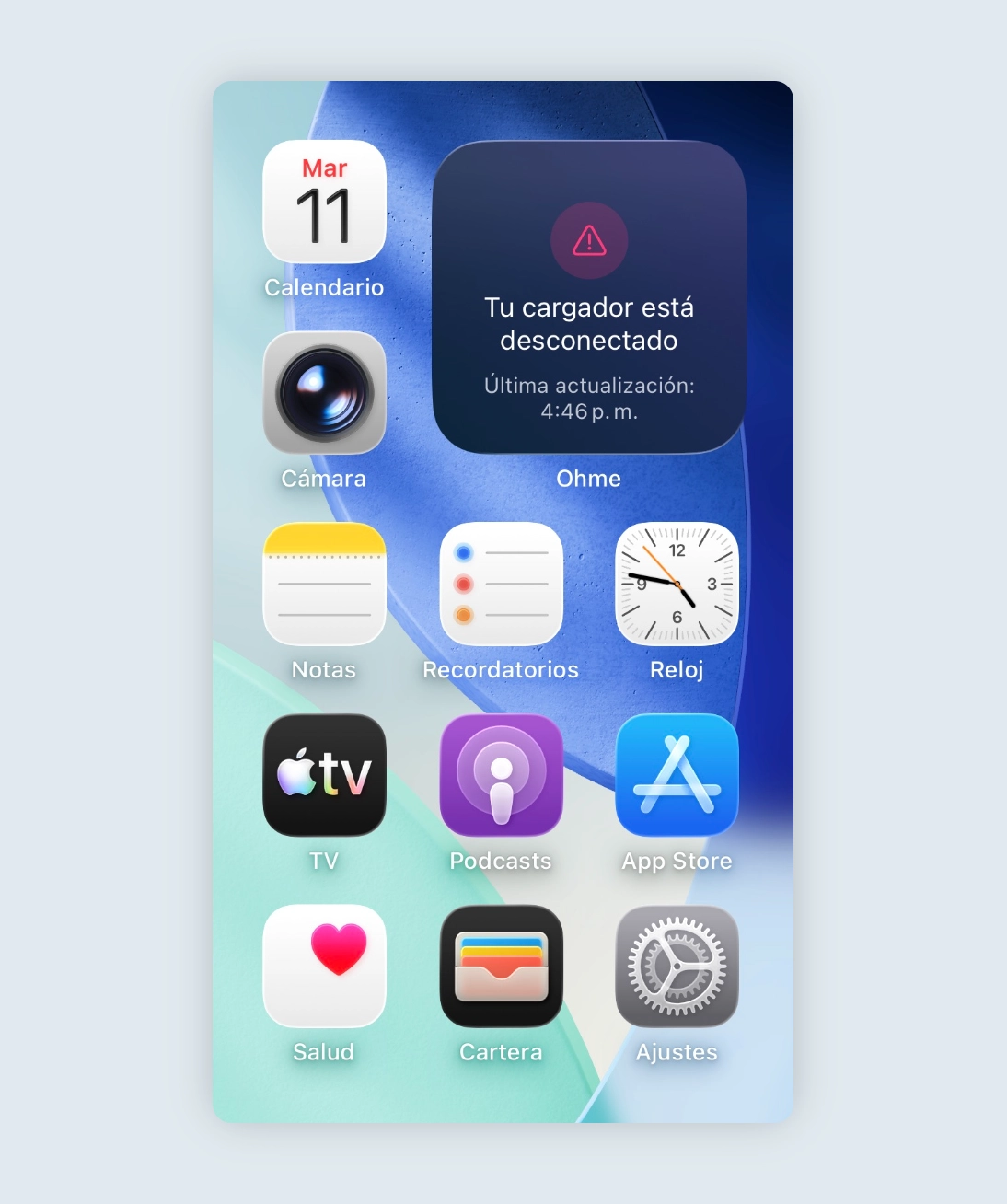
El widget ofrece muchas vistas y estados diferentes, como por ejemplo:
El cargador está desconectado
El widget de Ohme, notificará cada vez que el cargador se desconencte. Sin embargo, para que la configuración y las preferencias se apliquen correctamente, el cargador debe estar conectado antes de enchufarlo para cargar.
En la mayoría de los casos, el cargador se volverá a conectar automáticamente en aproximadamente una hora. Caso continue desconectado, apaga y vuelve a encender el cargador.
Puedes encontrar instrucciones detalladas en este artículo:
Mi cargador no está conectado
¿Te resultó útil este artículo?
Thanks for your feedback!


 Registra un ticket