
Ladegerät nicht verbunden
Wenn das Ladekabel nicht mit dem Fahrzeug verbunden ist, erscheint oben links im Display „Nicht angeschlossen“ (Fahrzeug nicht verbunden).


Schließen
Español (Argentina)
English (United Kingdom)
English (Australia)
Français (Belgique)
Nederlands (België)
Deutsch (Deutschland)
Español (España)
Français (France)
English (Ireland)
Italiano (Italia)
Nederlands (Nederland)
Português (Portugal)
Deine Ohme Home Pro verfügt über ein LCD-Display, auf dem wichtige Ladeinformationen direkt am Gerät abgelesen werden können. Die Farbe des Displays sowie die LED-Leisten zeigen dir den aktuellen Status des Ladegeräts an. Mit den blauen Tasten am Gerät kannst Du die aktuelle Ladesitzung anpassen oder aktualisieren. Lies weiter, um zu erfahren, wie das Display funktioniert und welchen Anzeigen welche Bedeutungen haben.
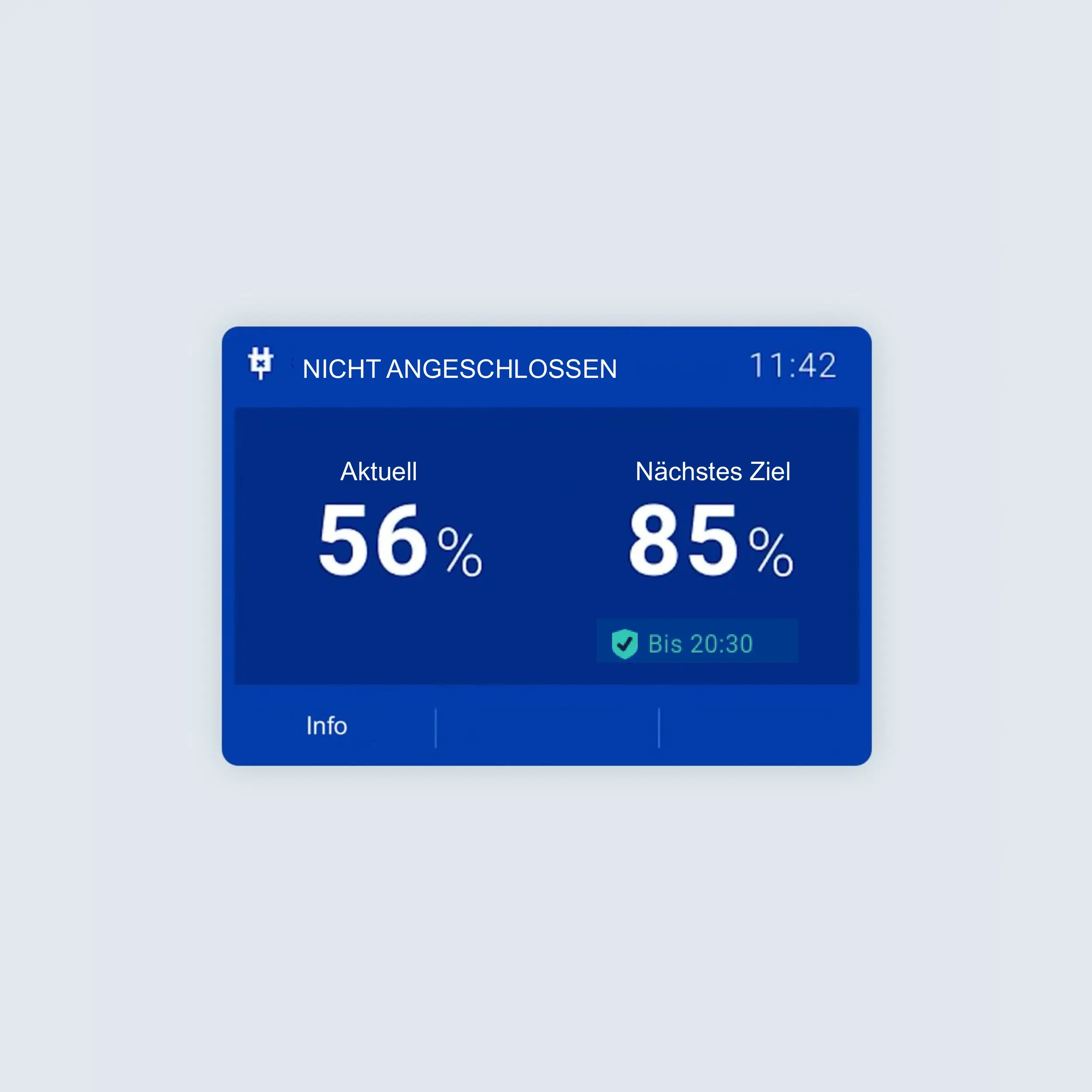
Wenn das Ladekabel nicht mit dem Fahrzeug verbunden ist, erscheint oben links im Display „Nicht angeschlossen“ (Fahrzeug nicht verbunden).
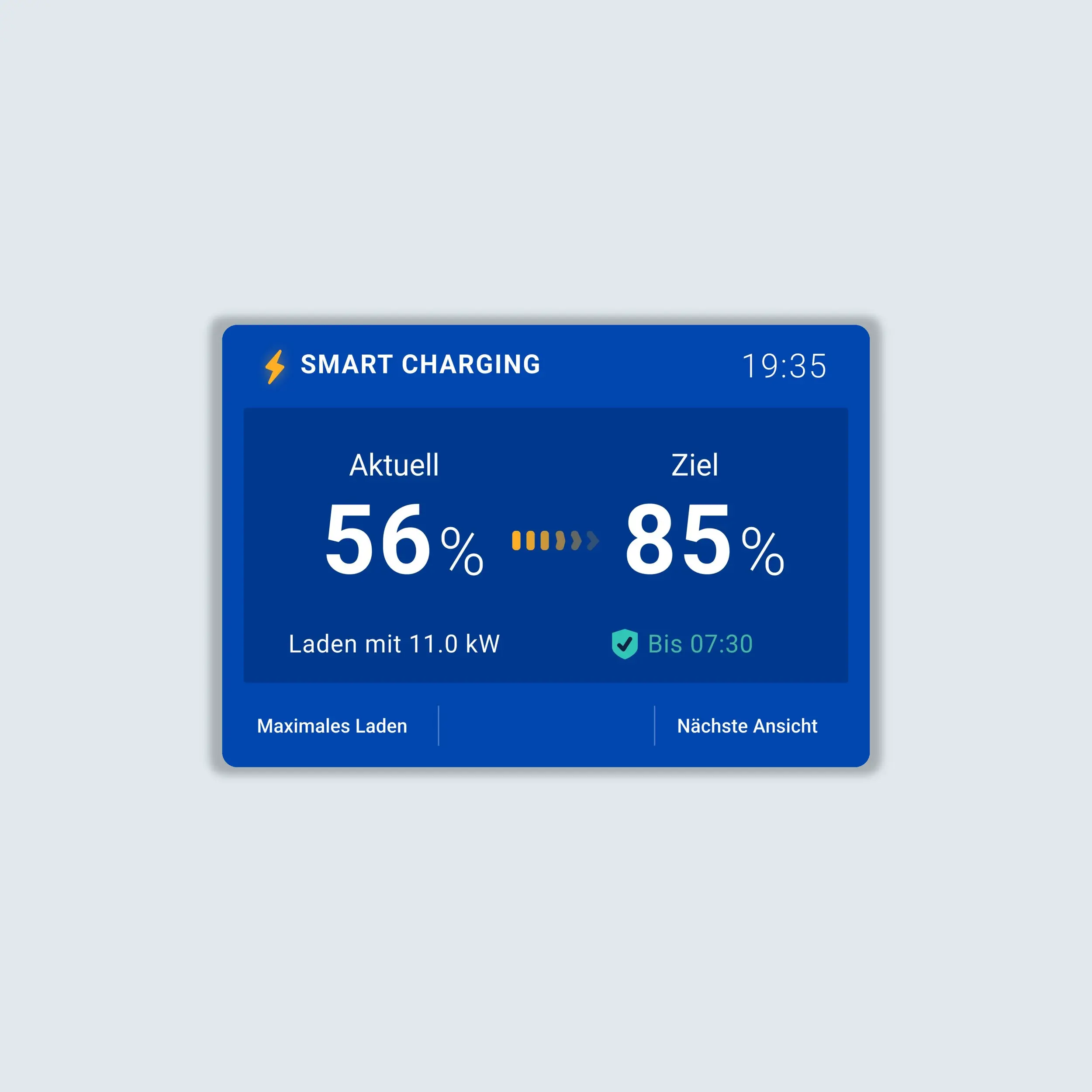
Sobald das Ladegerät mit dem Fahrzeug verbunden ist, erscheint oben links „Smart Charging“ (Intelligentes Laden).
Außerdem siehst du:
das Ladeziel
die eingestellte Endzeit
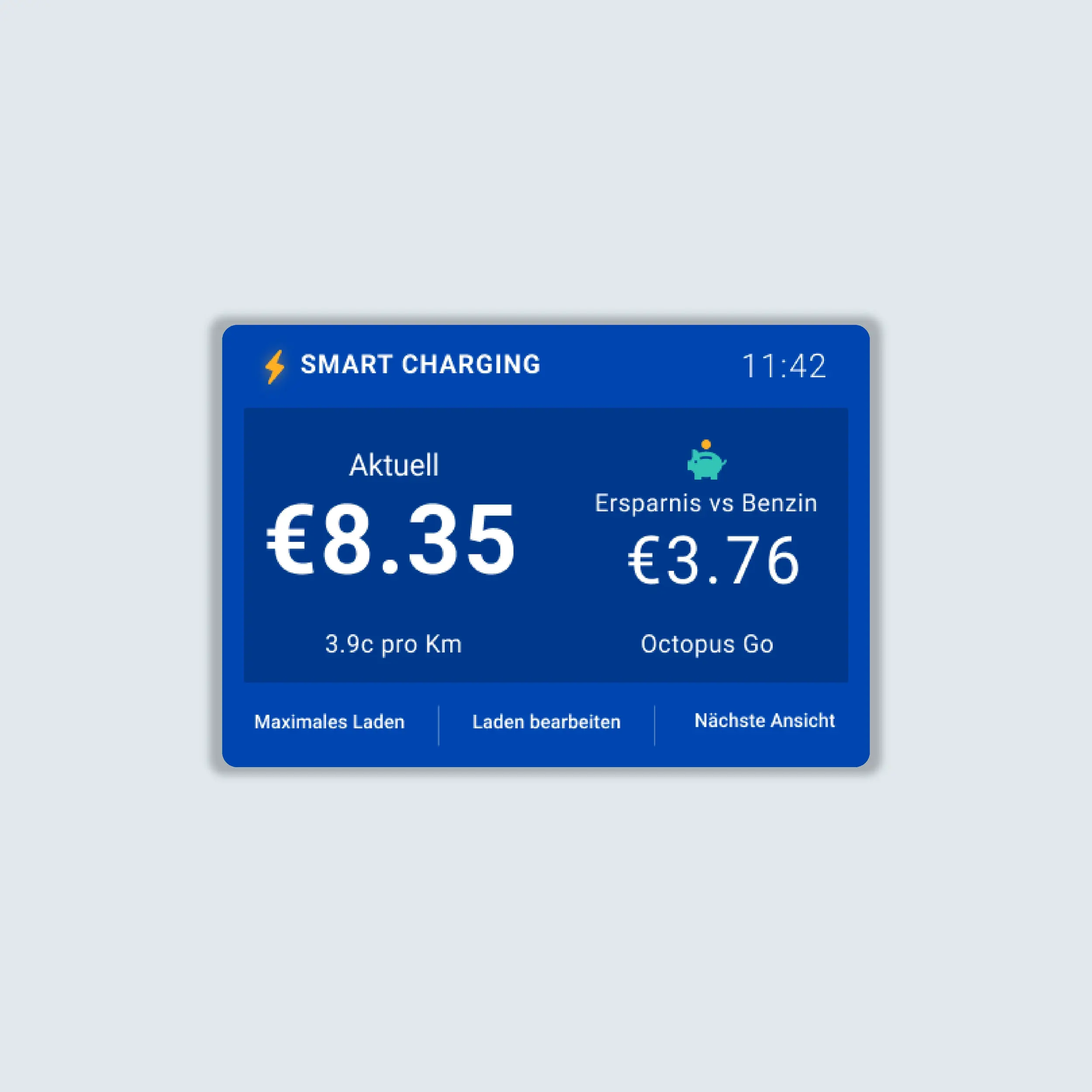
Tippe auf „Nächste Ansicht“, um Informationen zu den Kosten deiner Ladesitzung anzuzeigen, einschließlich:
Kosten pro Kilometer
die Ersparnis im Vergleich zu einem Verbrenner
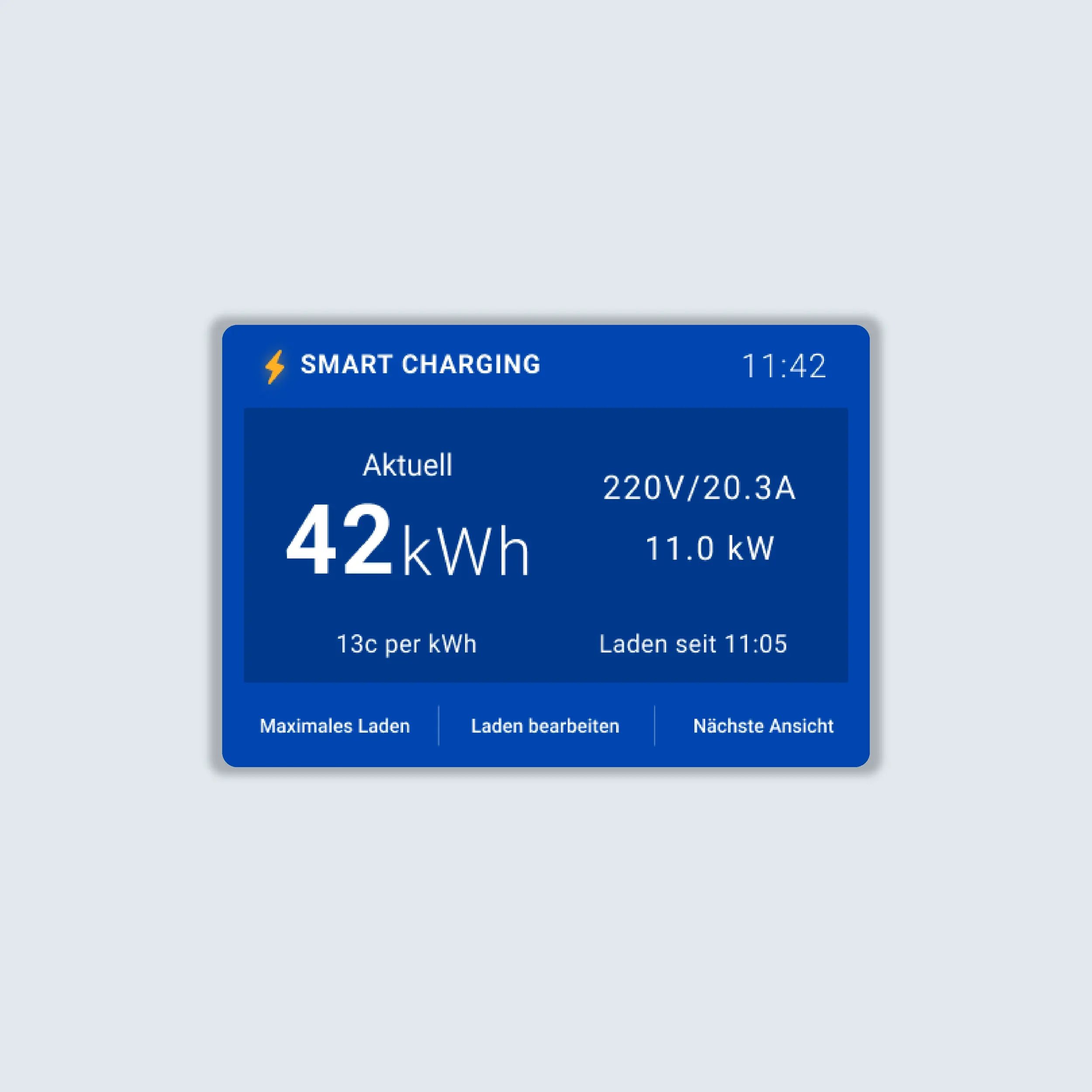
Tippe auf „Nächste Ansicht“, um Informationen zu deinem Energieverbrauch zu sehen.
Links: insgesamt geladene kWh
Rechts: Spannung (V), Stromstärke (A) und Leistung (kW)
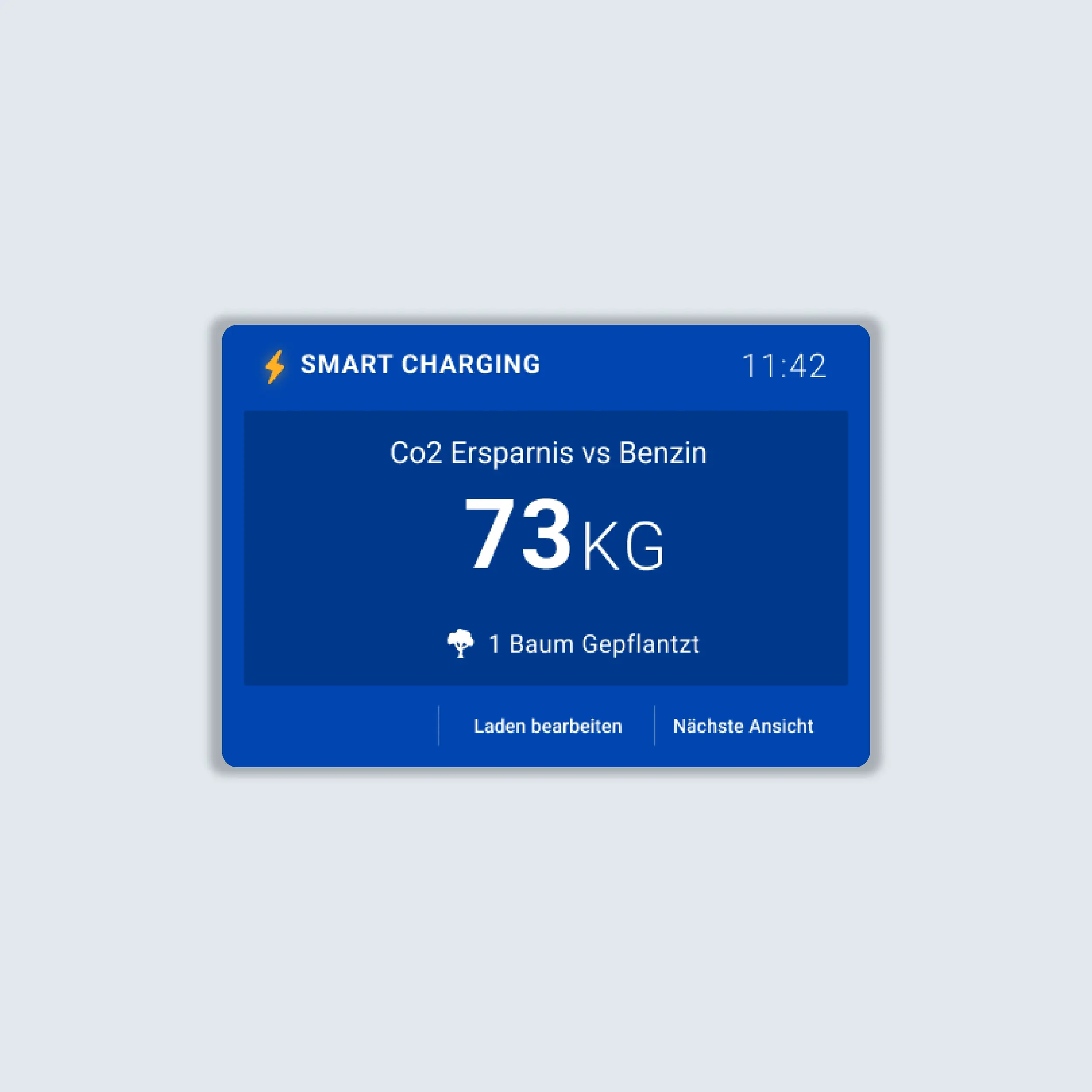
Tippe auf „Nächste Ansicht“, um zu sehen, wie viel CO₂ im Vergleich zu einem Benzinfahrzeug eingespart wurde.
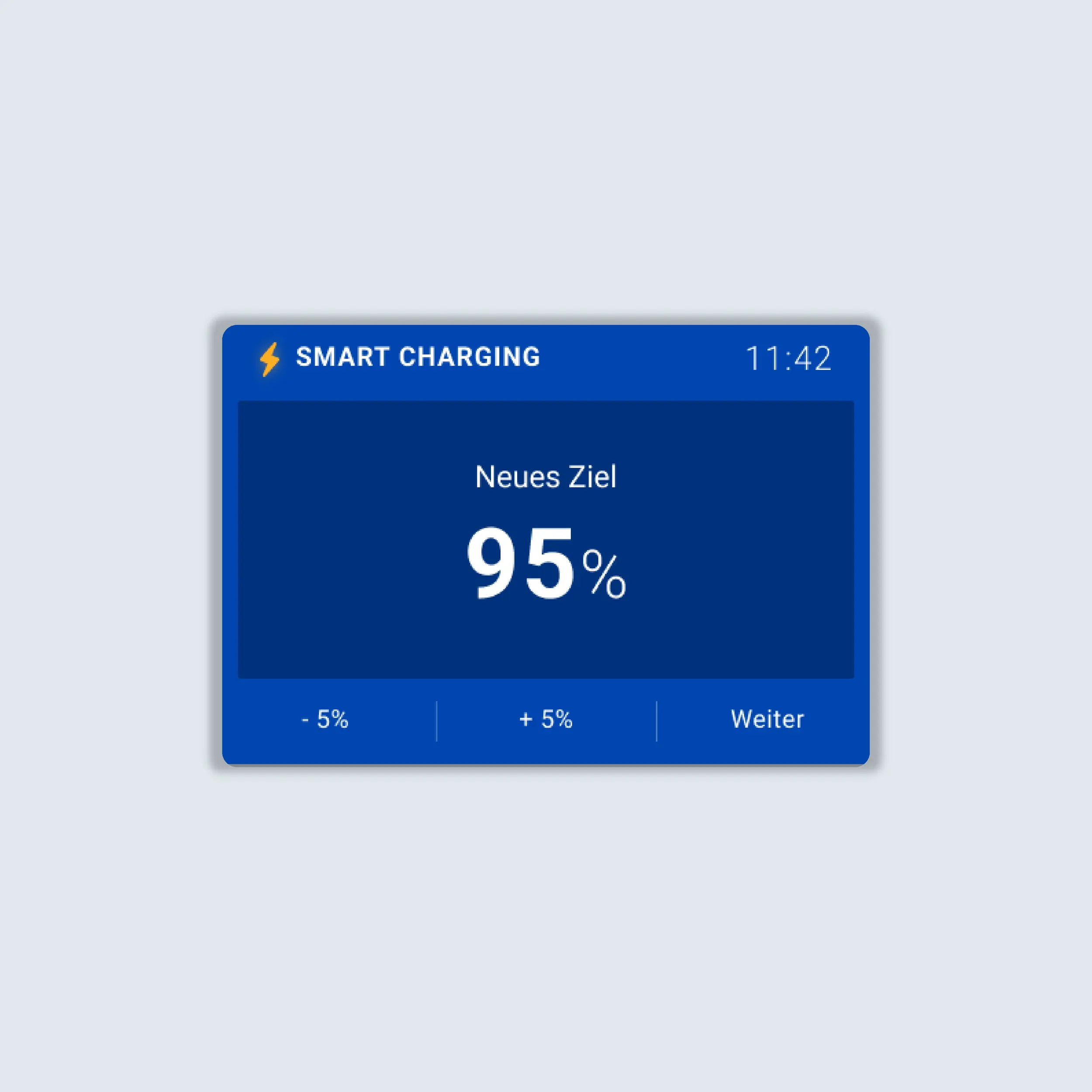
Durch Tippen auf „Laden bearbeiten“ kannst du deine aktuelle Ladesitzung anpassen.
Mit den blauen Tasten erhöhst oder verringerst du dein Ladeziel in 5 %-Schritten.
Beispiel: Anpassung des Ladeziels von 85 % auf 95 %.
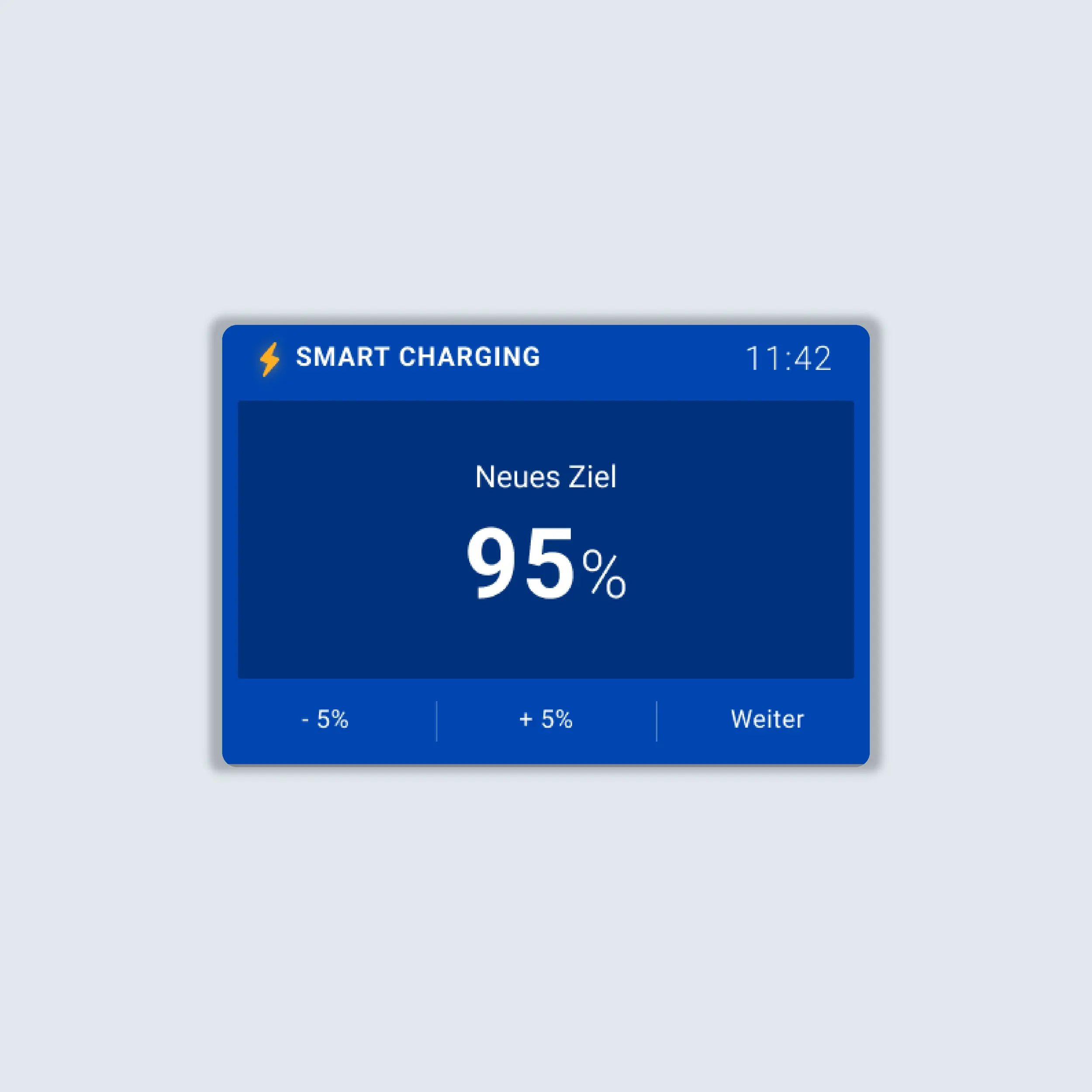
Tippe auf „Weiter“, um die gewünschte Endzeit zu ändern.
Die Endzeit kann in 30-Minuten-Schritten angepasst werden. Drücke anschließend „Fertig“, um die Änderungen zu speichern.
Beispiel: Anpassung der Endzeit von 22:00 Uhr auf 20:30 Uhr.
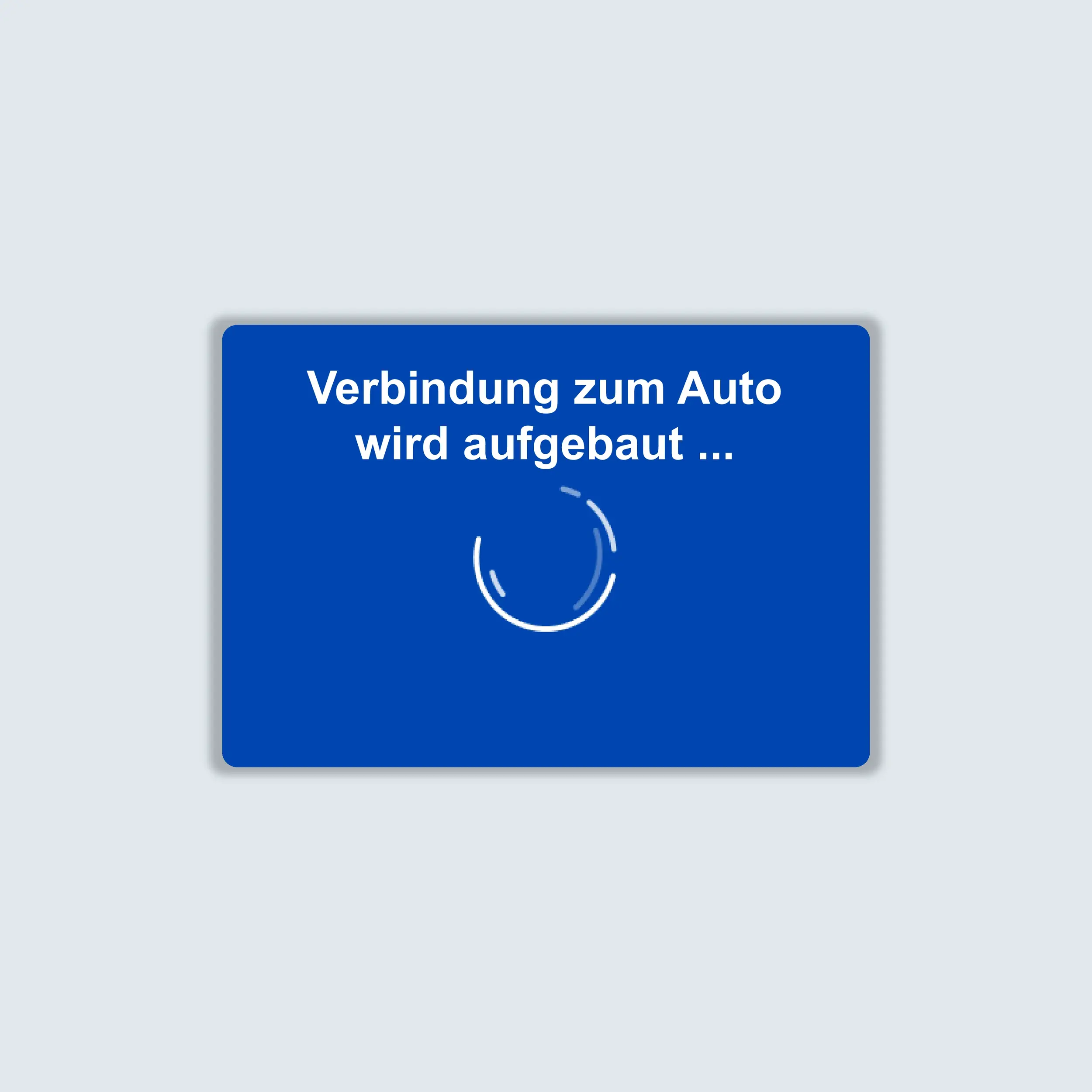
Auf diesem Bildschirm siehst du, dass Ohme den Ladezeitplan aktualisiert.
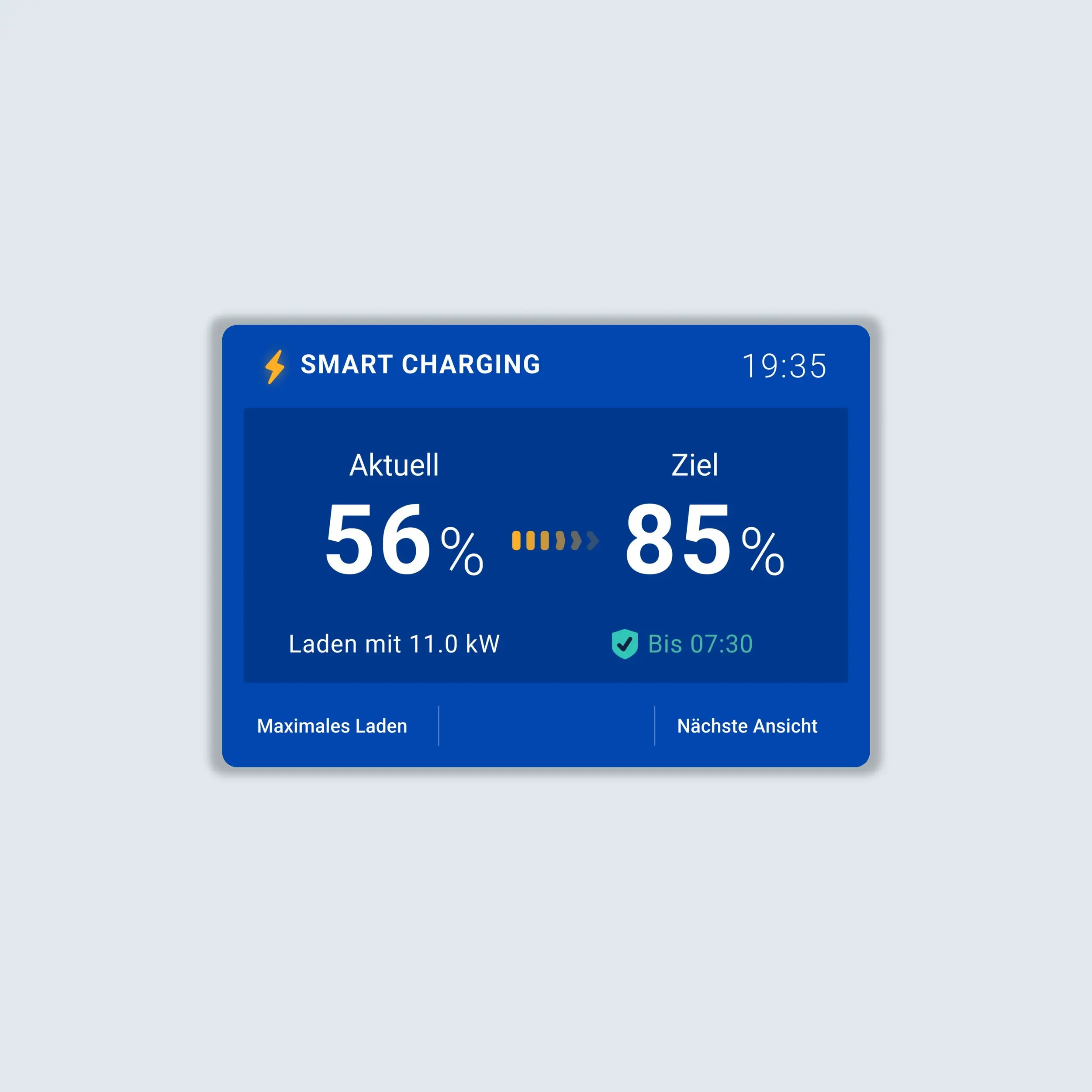
Sobald der neue Zeitplan erstellt wurde, werden das aktualisierte Ladeziel und die Endzeit auf dem Hauptbildschirm angezeigt.
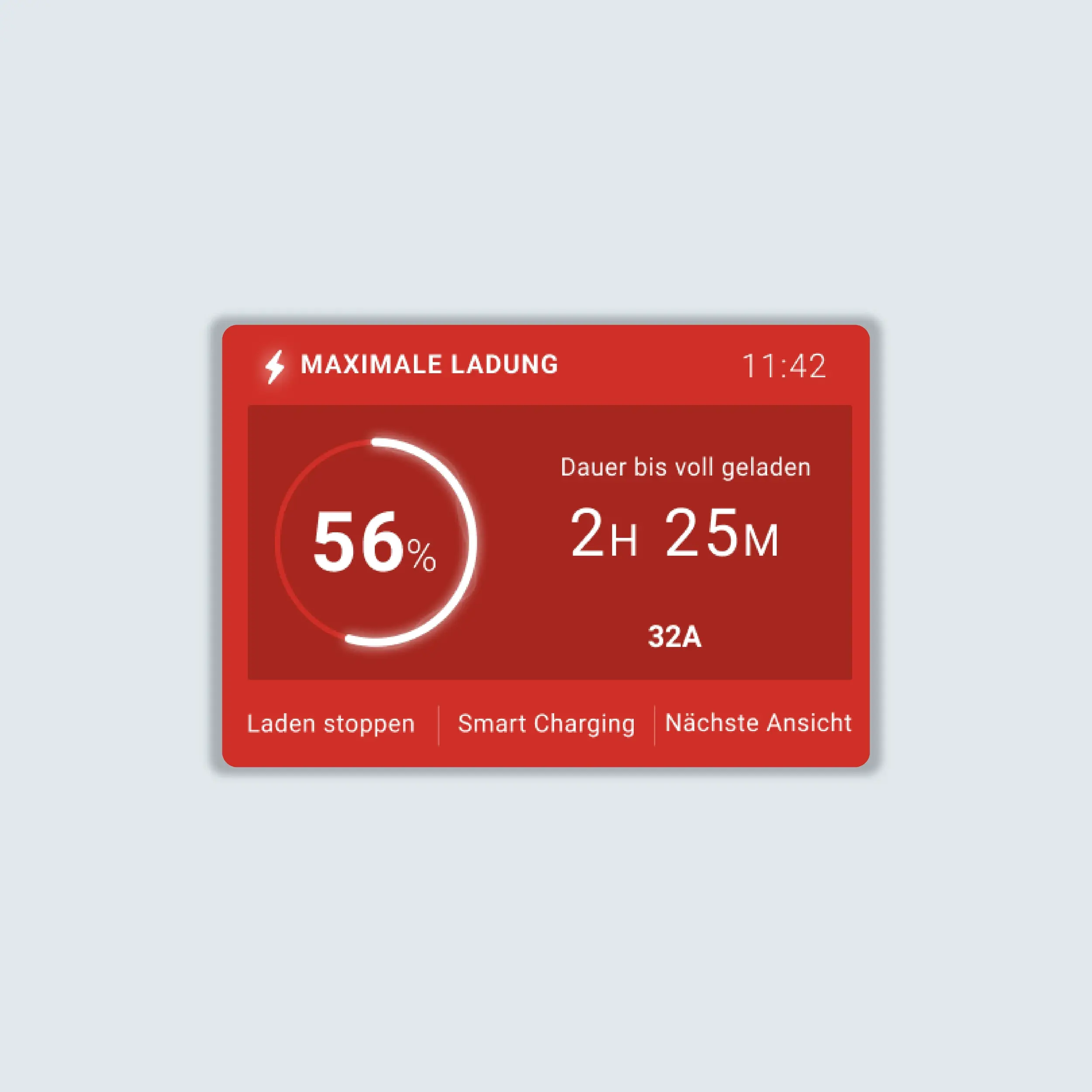
Wenn du sofort laden möchtest, tippe auf „Maximales Laden“ (= Max Charge).
Sobald diese Einstellung aktiviert ist, wechselt die Displayfarbe von Blau zu Rot.
Das Fahrzeug wird nun so schnell wie möglich geladen – entweder bis es vollständig geladen ist oder bis es abgesteckt wird.
Die voraussichtliche Ladezeit findet sich rechts unter „Dauer bis voll geladen“ (Time until full).
Die LED-Lichtleisten zeigen dir den Status des Ladegeräts auf einen Blick.
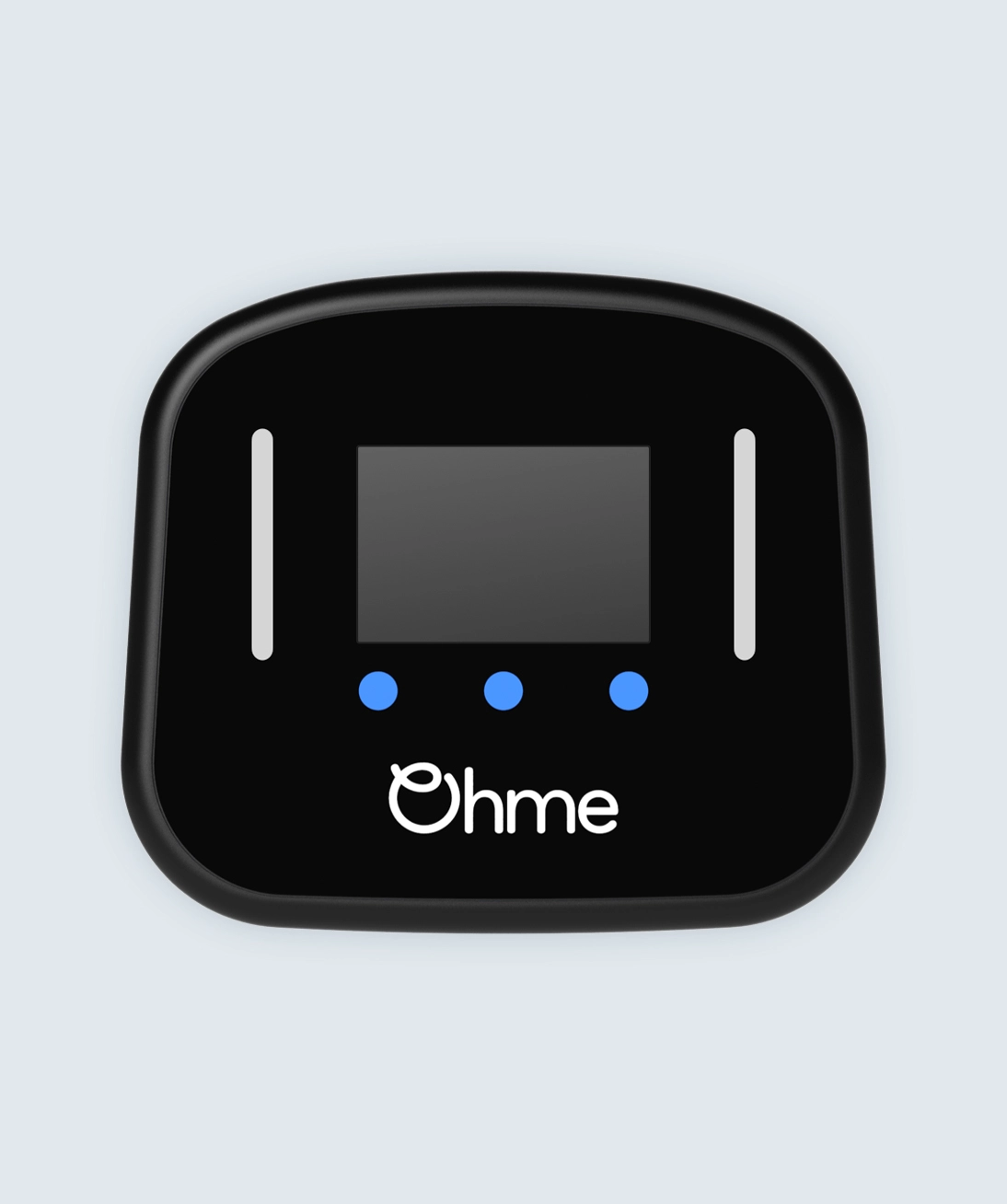
Ladevorgang abgeschlossen / Fahrzeug nicht verbunden
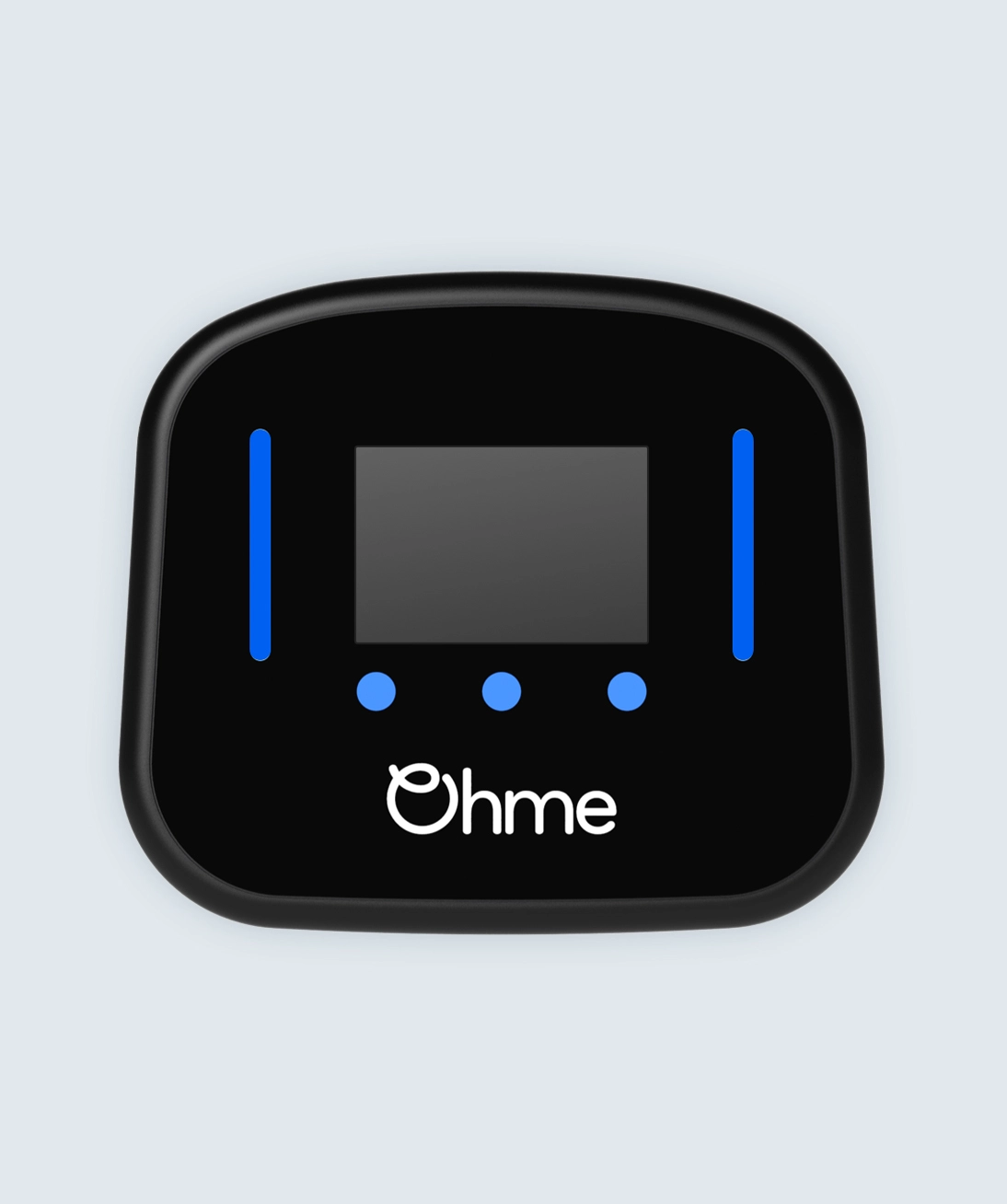
Verzögertes Laden (derzeit kein aktiver Ladevorgang aufgrund einer geplanten Verzögerung, z. B. zur Nutzung günstiger Niederlastzeit-Tarife)
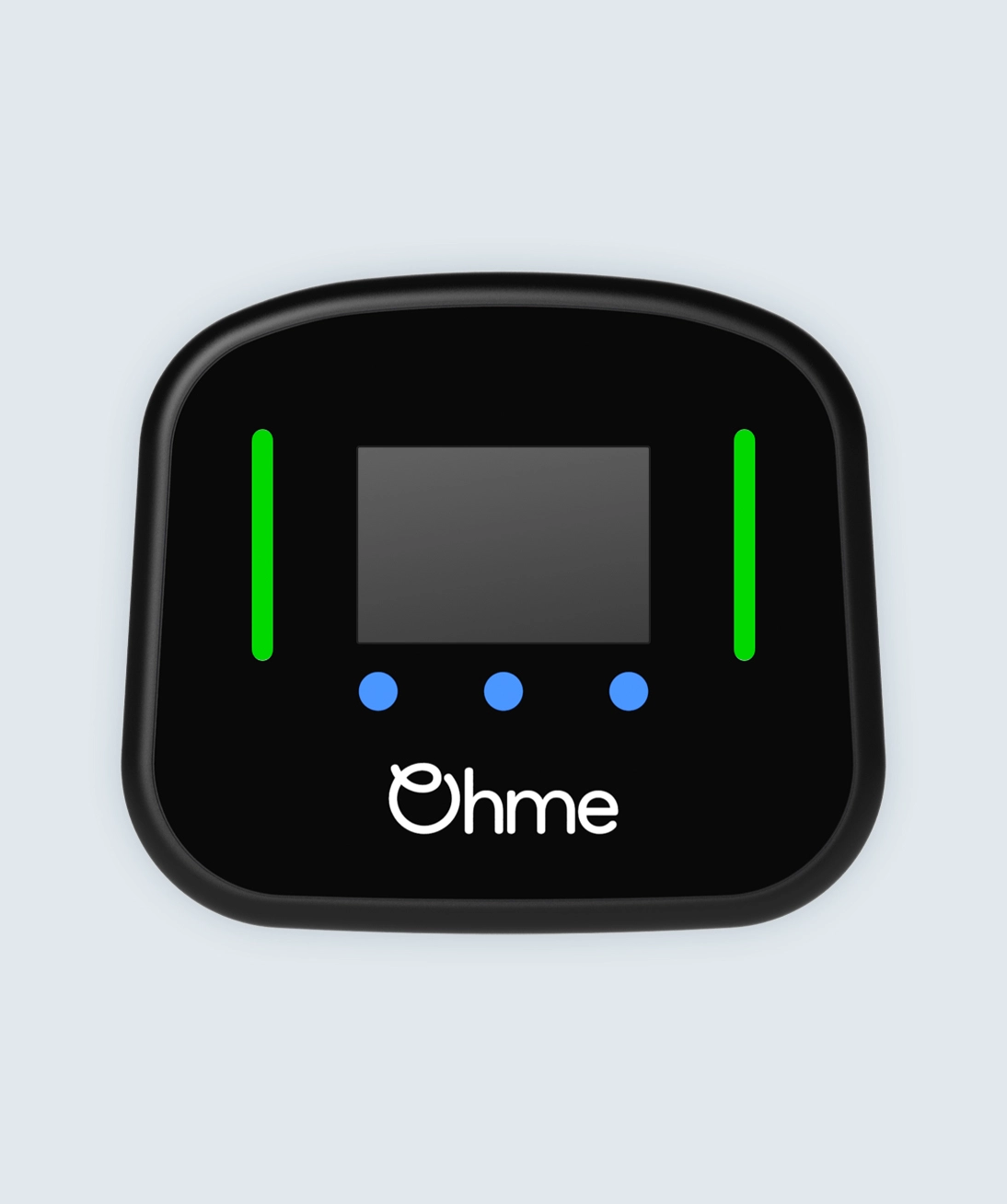
Dauerhaft grün: Fahrzeug verbunden, aber keine Leistungsaufnahme
Pulsierend grün: Aktiver Ladevorgang gemäß Zeitplan
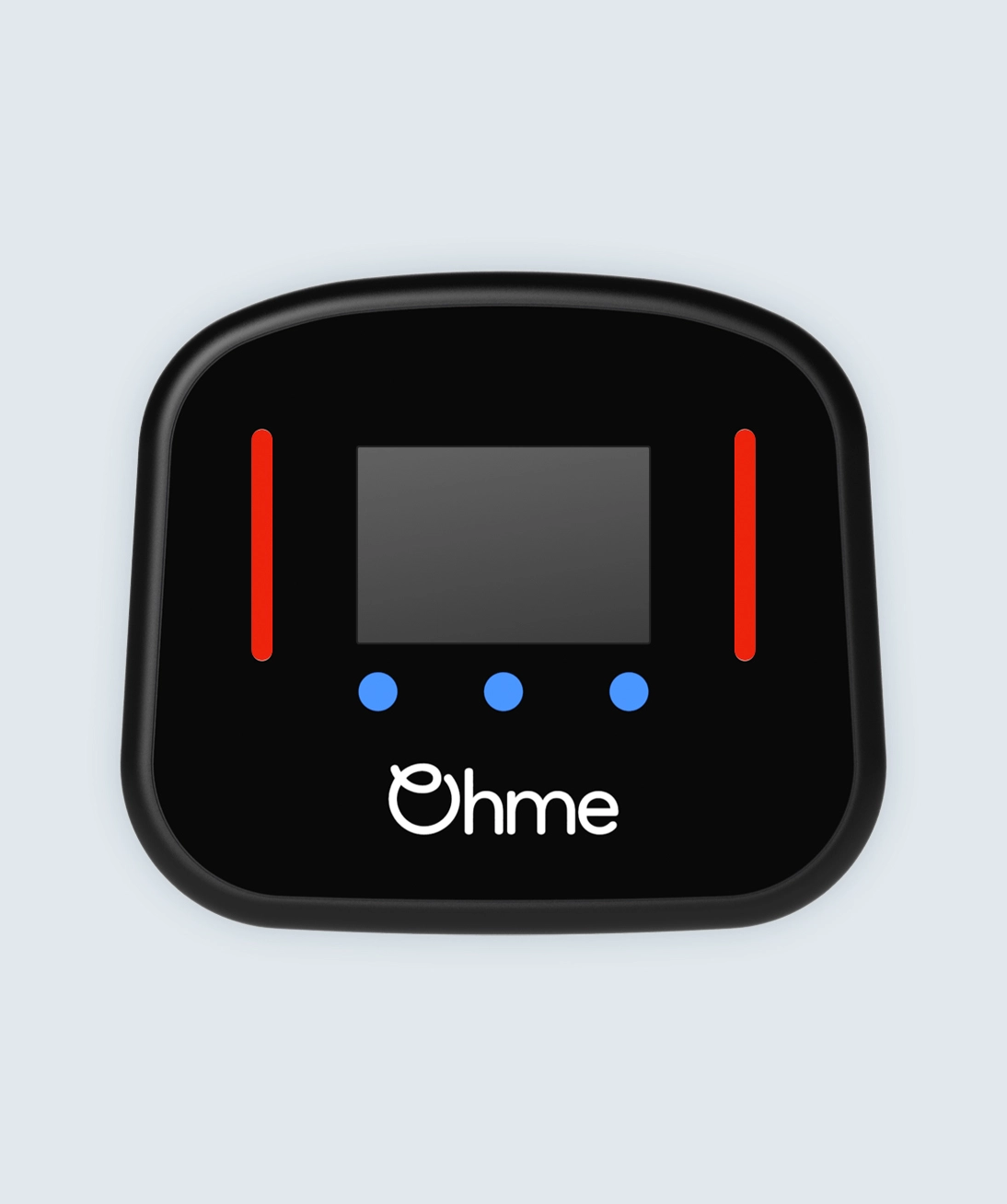
Fehler. Bitte kontaktiere unseren Kundenservice für weitere Unterstützung.